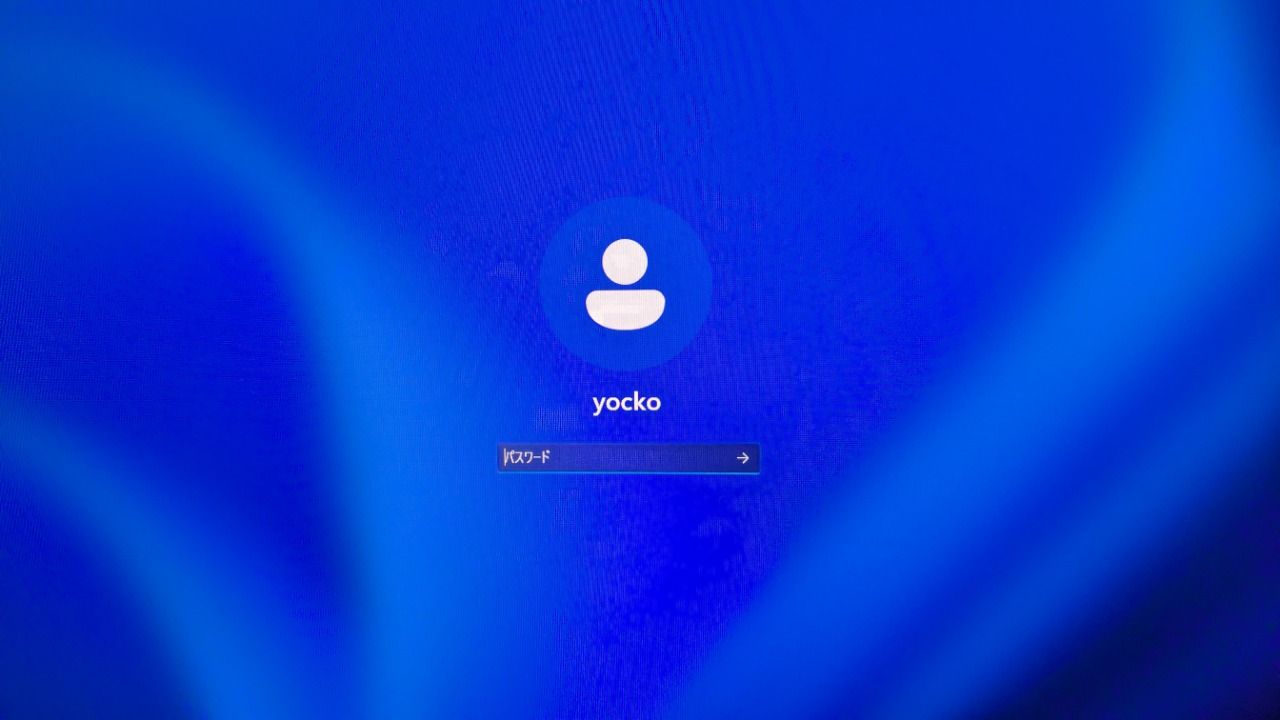
Windows 11 邪魔なロック画面を無効化しニュースとか出さず直接ログイン画面を表示する

更新日:
ウィンドウズ11ではログイン前にニュースとか天気予報とかが表示されていてどこかをクリックしたりキーボードを押したりしないとログイン画面に行かない。全く意味のないクソ使用なので即無効にするべきだが、消し方が意外と複雑だったからメモ。
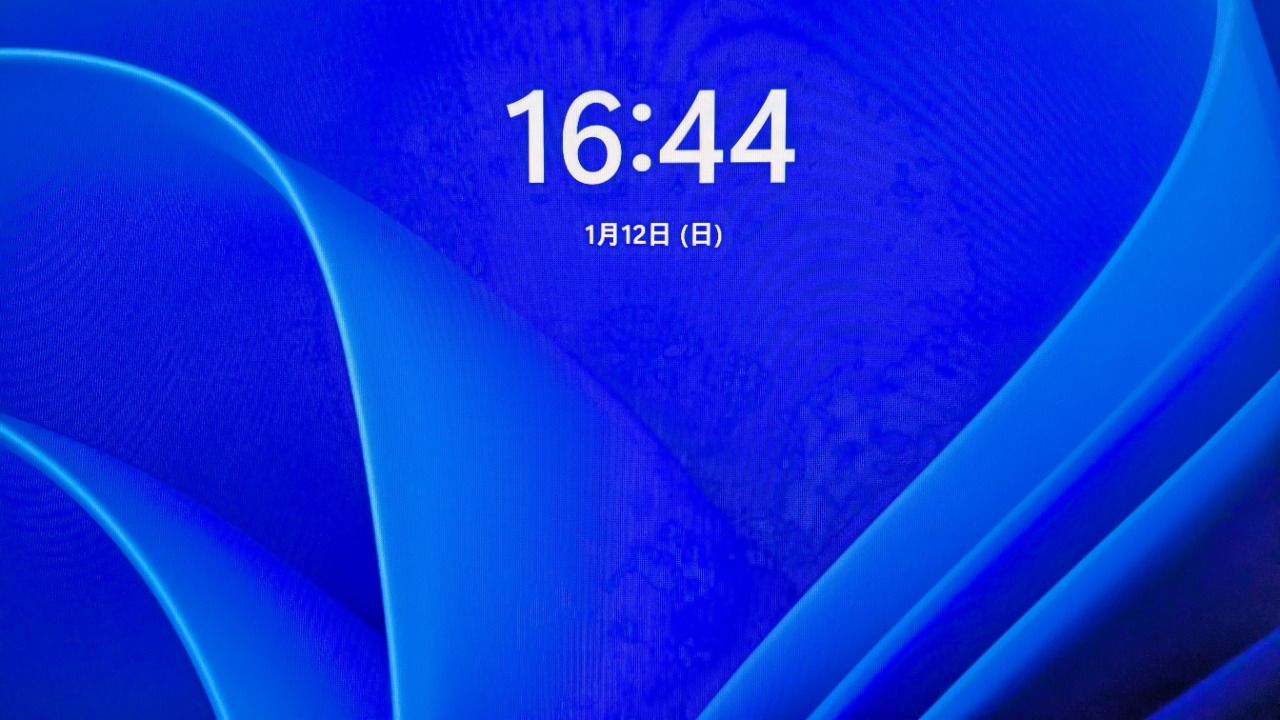
ロック画面解除方法はWindows 11 Proの場合はやり方が違う。プロ版の方が簡単なのでそちらを先に説明する。
Windows 11 Pro での手順
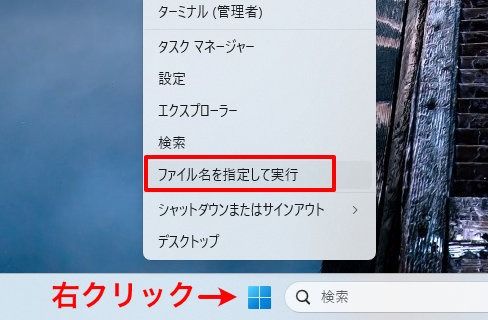
画面下タスクバーのWindowsマークを右クリックし「ファイル名を指定して実行」を選択。
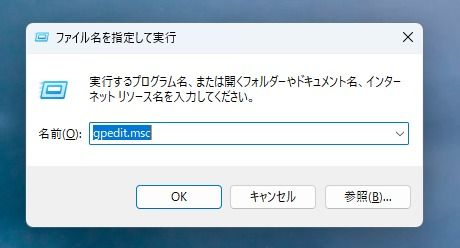
小さいウィンドウが開くので、「gpedit.msc」と入力し「OK」をクリック。
警告が出るが気にせず「はい」をクリック。
ウィンドウが開いたら左のフォルダーから「管理用テンプレート」→「コントロールパネル」と展開していき、「個人用設定」をクリック。
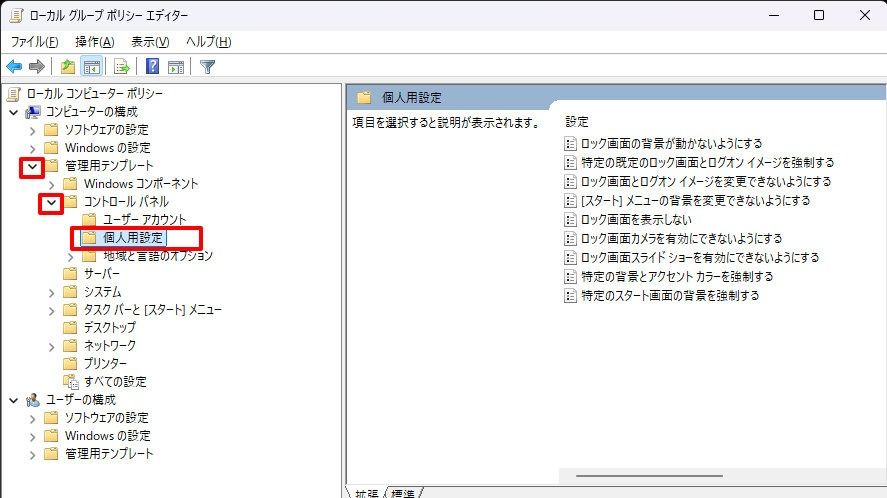
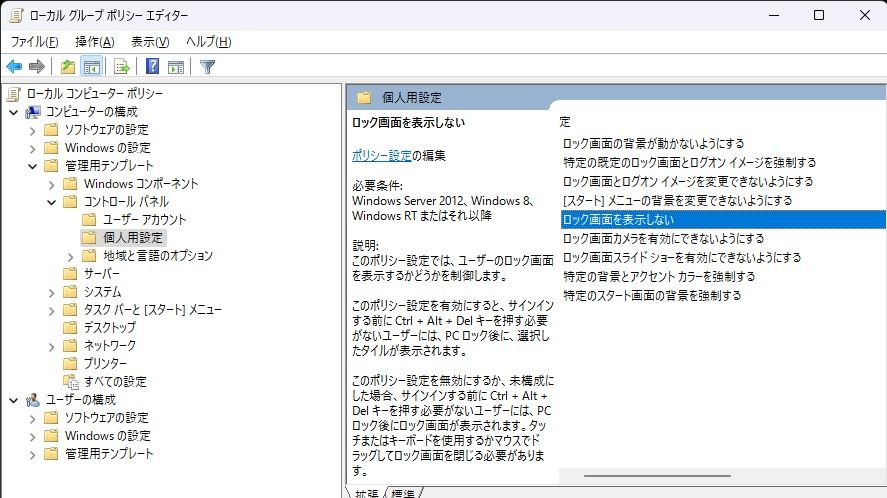
ウィンドウ右の「個人用設定」にある「ロック画面を表示しない」をダブルクリック。
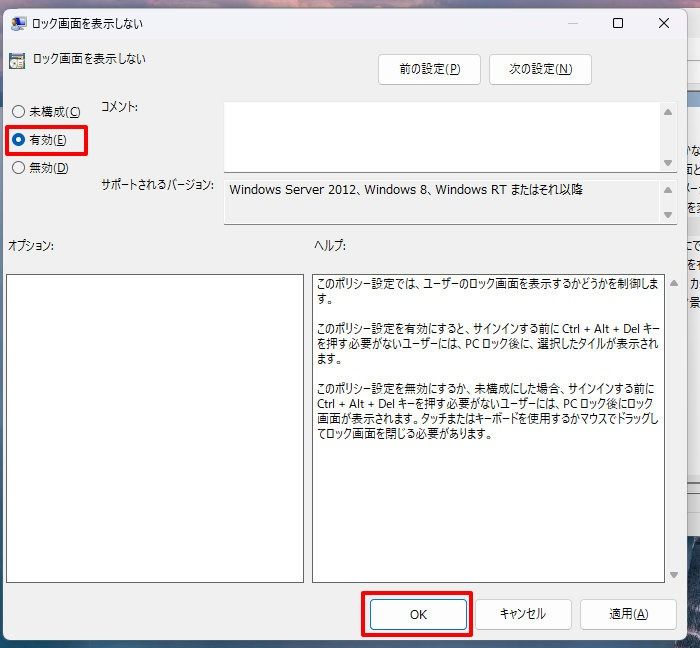
「ロック画面を表示しない」ウィンドウが開くので、「有効」を選択して「OK」をクリック。
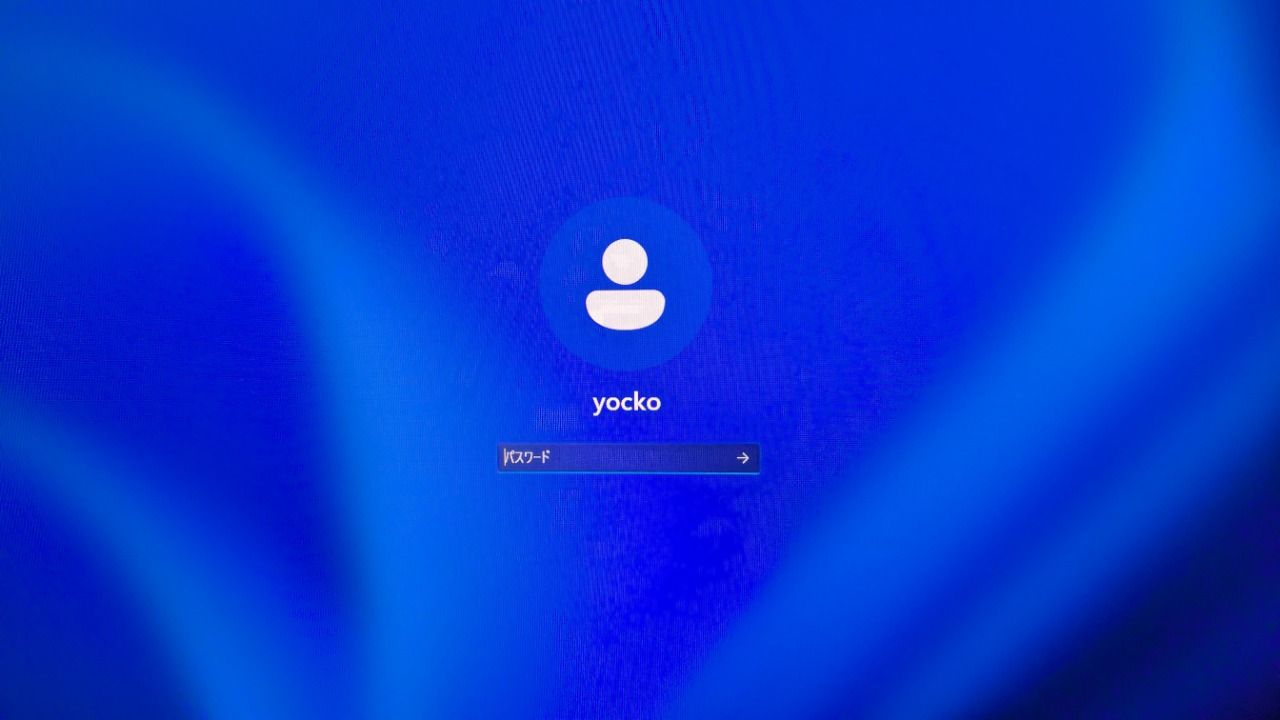
これでスリープから解除したときにロック画面がスキップされ、直接ログイン画面に移行する。
Windows 11 Home での手順
画面下タスクバーのWindowsマークを右クリックし「ファイル名を指定して実行」を選択。
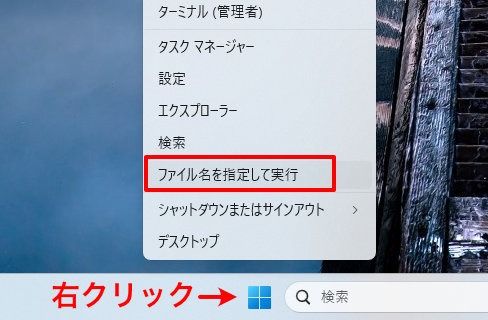
小さいウィンドウが開くので、「gpedit.msc」と入力し「OK」をクリック。
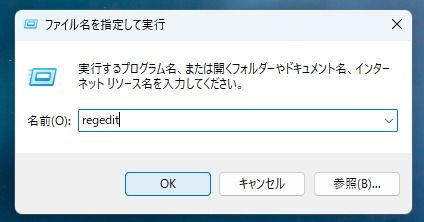
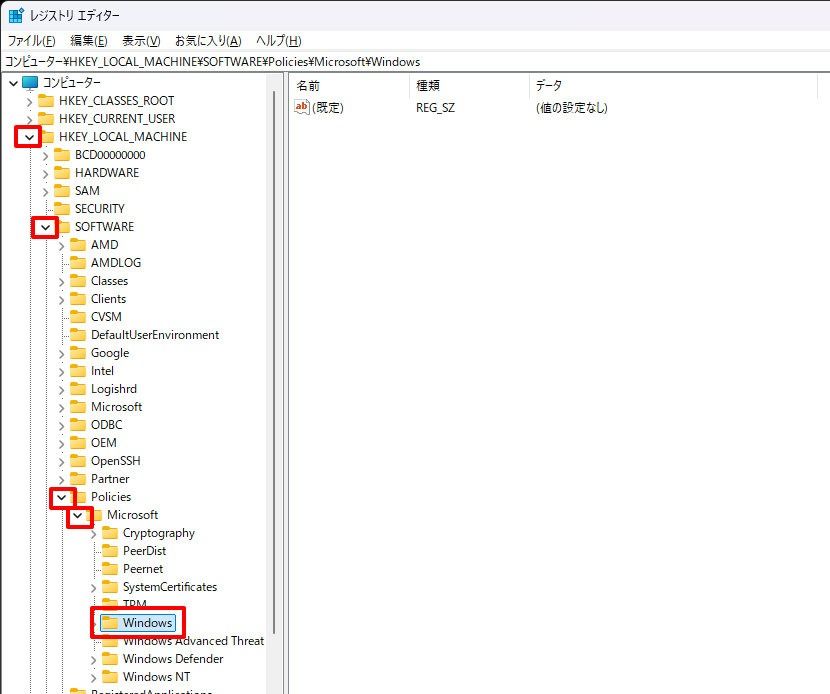
ウィンドウが開いたら左のフォルダーから「HKEY_LOCAL_MACHINE」→「SOFTWARE」→「Policies」→「Microsoft」と展開していき、「Windows」をクリック。
「Windows」を右クリックし、「新規」にカーソルを合わせ「キー(K)」をクリック。
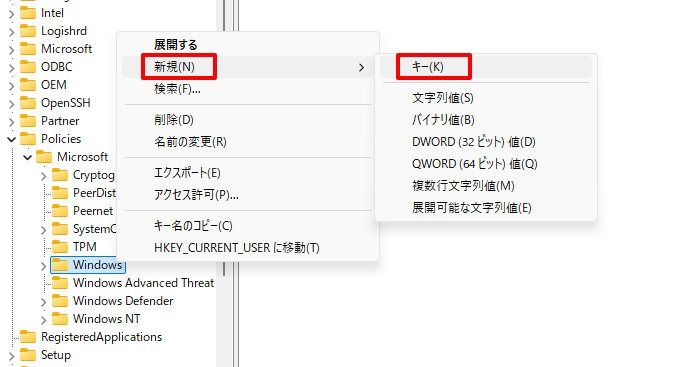
すると「Windows」フォルダの配下に「新しいキー #1」が作成される。
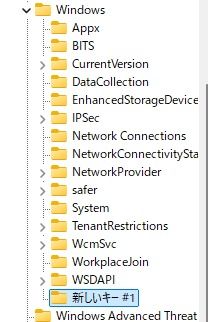
「新しいキー #1」の名前を「Personalization」に変更。
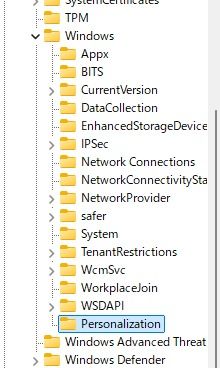
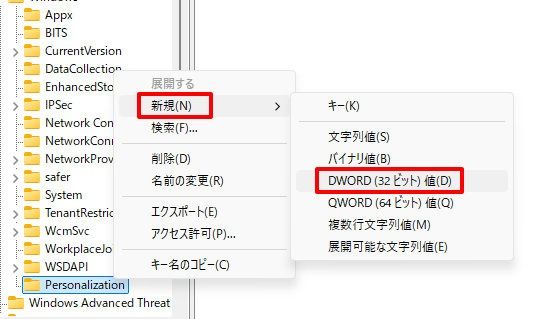
「Personalization」を右クリックし、「新規」にマウスポインターを合わせ「DWORD(32ビット)値(D)」をクリック。
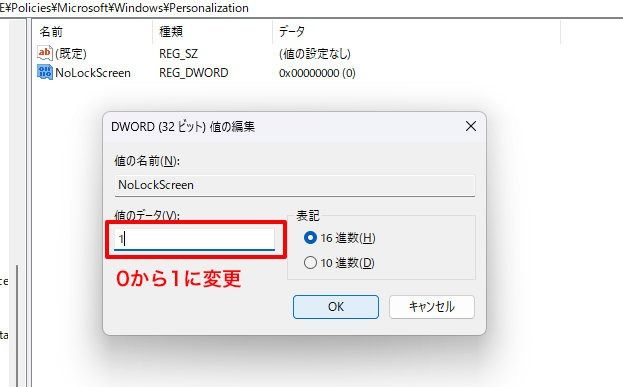
作成された「新しい値 #1」を「NoLockScreen」に変更。
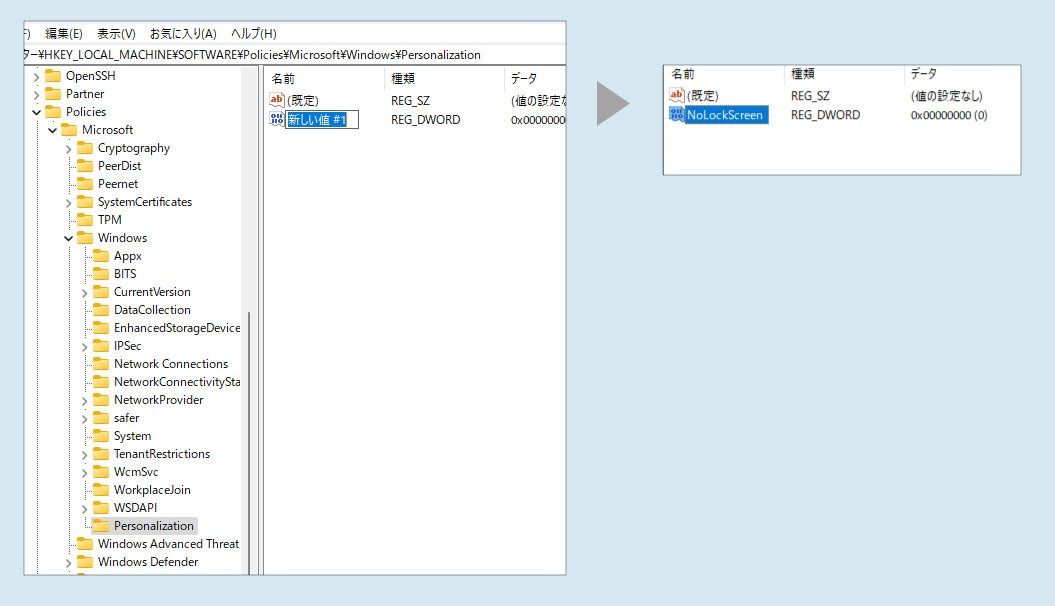
「NoLockScreen」をダブルクリック。 新しいウィンドウが開くので、「値のデータ」を「 1 」に変更し「OK」ボタンをクリック。
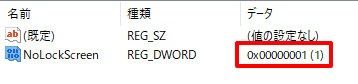
「NoLockScreen」の右の「データ」が「0x00000001 (1)」になっていれば完了。
これでスリープから解除したときにロック画面がスキップされ、直接ログイン画面に移行する。