Windows 11 危険すぎるフォルダ内の「元に戻す」機能を無効にする方法

更新日:
Windows のフォルダ内(エクスプローラー)でうっかり「CTRL+Z」を押して元に戻すを使用すると大変なことになる場合が多い。マジでファイルの修正内容が消し飛ぶ。この機能を完全に削除するやり方。
何がヤバいのか
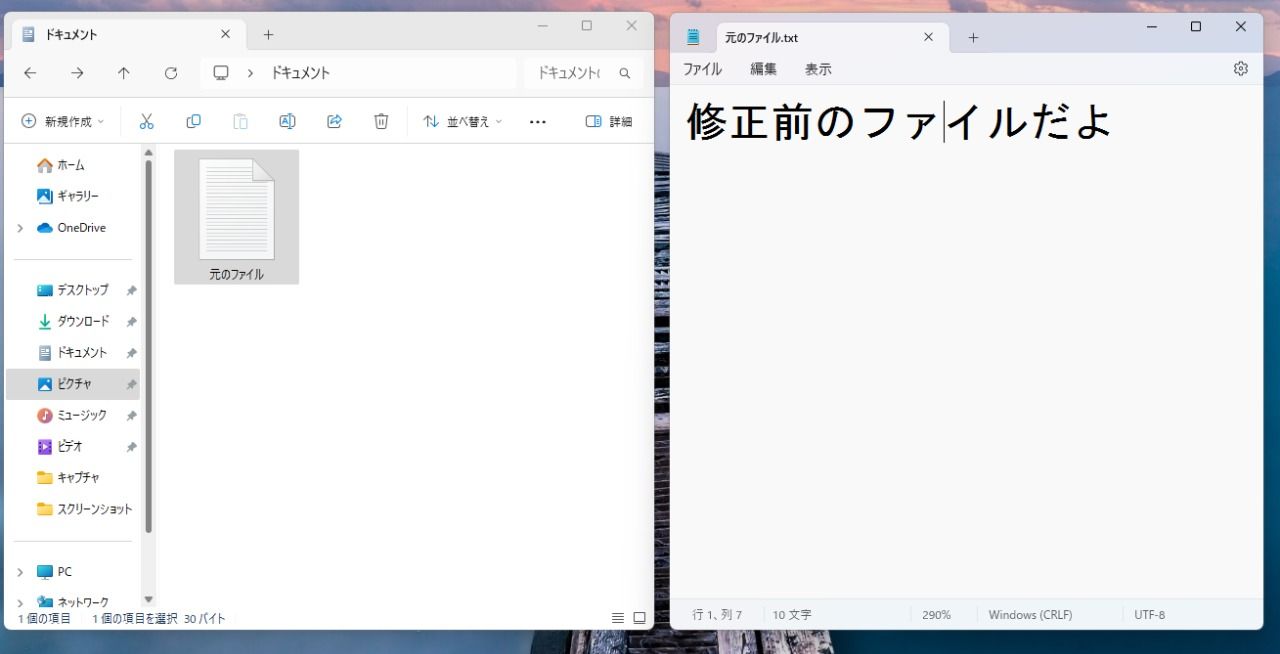
テキストファイルを複製してそれを編集したいとする。複製前の「元のファイル」がある。
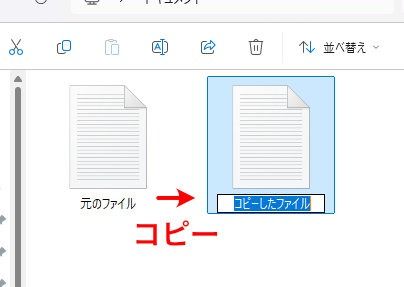
「元のファイル」を複製し、名前を「コピーしたファイル」とした。
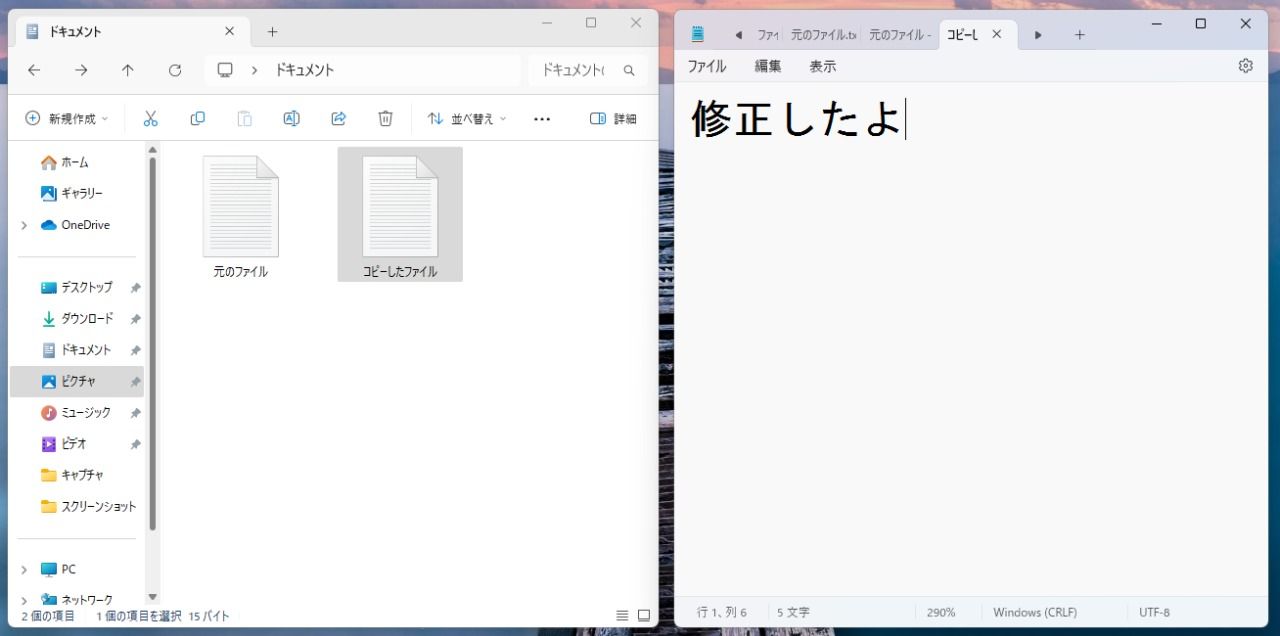
テキストファイル「コピーしたファイル」の内容も変更。
そしてうっかり「CTRL+Z」(元に戻す)を押してしまうと、1回目は「コピーしたファイル」の名前がもとに戻り、2回目はファイルが消滅。
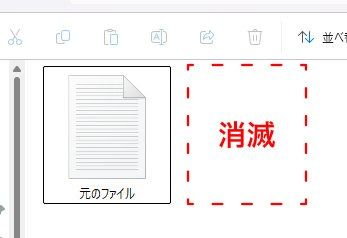
実は「やり直し」で削除されたファイルは復旧できる。
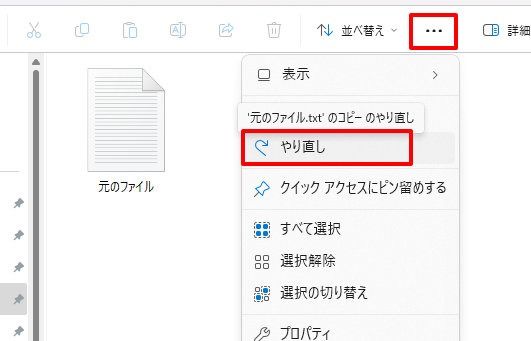
だが復旧されたファイルの中身はコピーした当初のまま。つまりコピーしてから行ったすべての作業が失われる。そしてこの作業内容の復旧は不可能らしい。これが1時間とかの作業だったら本当にヤバい。
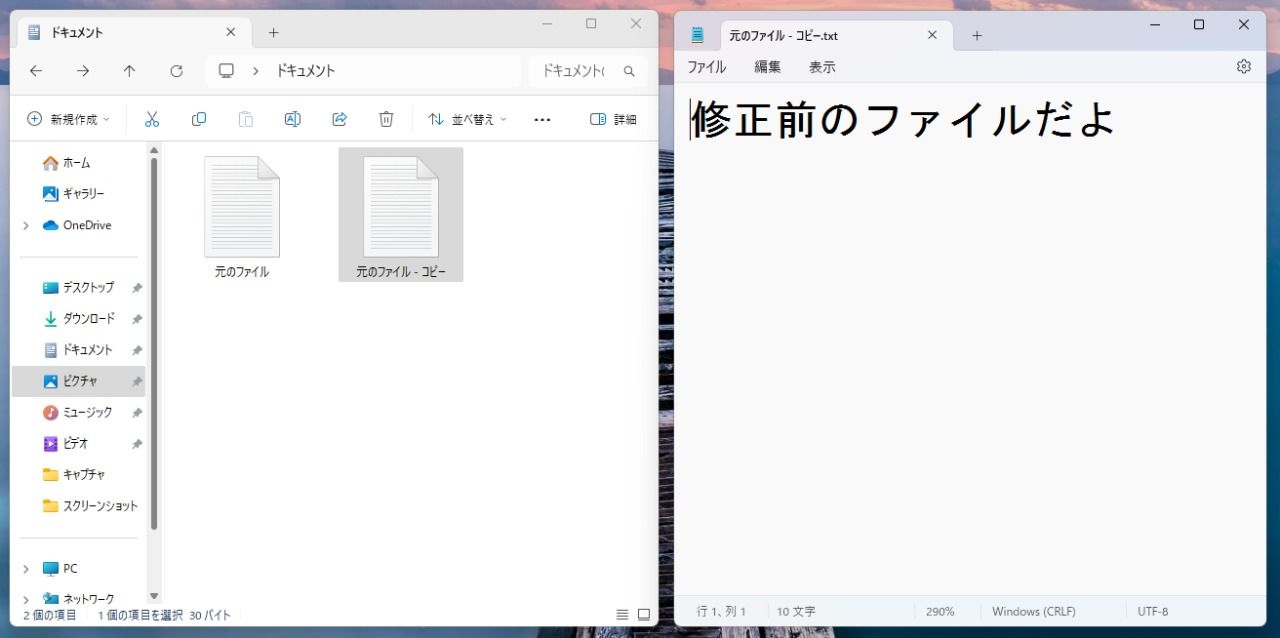
一見特殊な条件に見えるが「CTRL+Z」は多様するショートカットなので、重要な場面で起こる可能性がある。 私の場合はモニターを2つ使用していて、フォルダにフォーカスが当たっているのを気付かず「元に戻る」を複数回使用したらWordファイルが5つ消し飛んだ。1日分の作業が無駄になった訳である。デュアルディスプレイだと特にこれを何度も経験することになる。 ということで、エクスプローラーの「元に戻る」機能は早急に無効にした方がいい。
エクスプローラーの「元に戻す」機能をオフにする手順
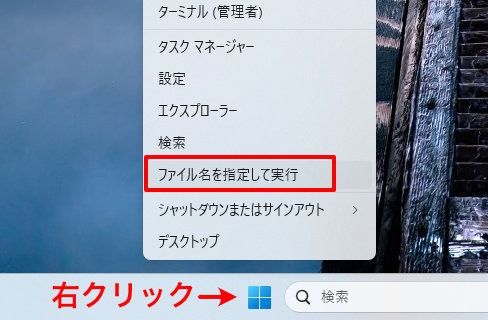
やり方は非常に簡単。 まずは画面下タスクバーのWindowsマークを右クリックし「ファイル名を指定して実行」を選択。
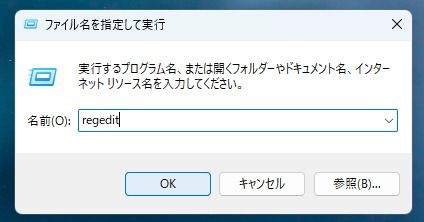
小さいウィンドウが開くので、「regedit」と入力し「OK」をクリック。
警告が出るが気にせず「はい」をクリック。 ウィンドウが開いたら左のフォルダーリストから「HKEY_CURRENT_USER」→「Software」→「Microsoft」→「Windows」→「CurrentVersion」→「Explorer」と展開していき、「Advanced」をクリック。「>」のマークをクリックすればフォルダが展開されていく。
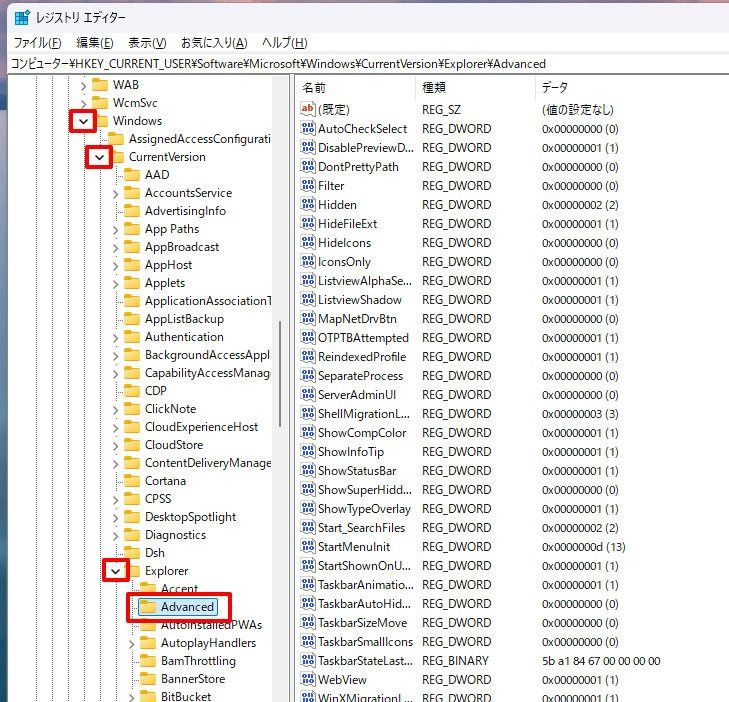
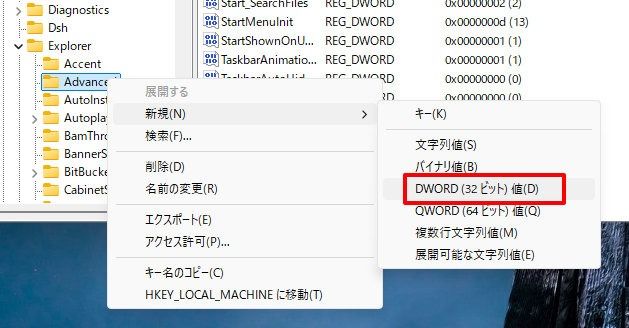
「Advanced」を右クリックし、「新規」にマウスポインターを合わせ「DWORD(32ビット)値(D)」をクリック。
作成された「新しい値 #1」の名前を「MaxUndoItems」に変更。
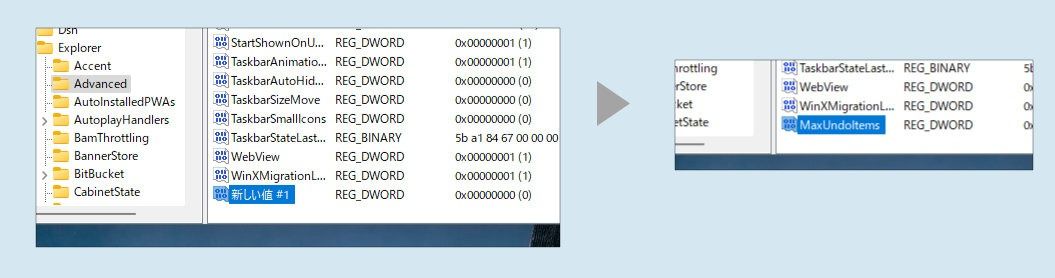
「MaxUndoItems」の「データ」の項目がデフォルトで0になっているはず。Max(最大)Undo(元に戻す)が0なので、「元に戻す」ができないという状態になる。

あとはPCを再起動すれば完了。 ファイラー上で「CTRL+Z」キーを押してもなにも起こらず、メニューの項目からも「元に戻す」が消えている。