インターネット出願ソフトでマイナンバーカードを更新したらログインできなくなった時の対策

更新日:
商標登録などで使用するインターネット出願ソフト。
申請人利用登録をして識別番号もあるのにある日突然マイナンバーカード(ICカード)でのログインができなくなった。どうやらマイナンバーカードを更新したときに電子証明書というものの有効期限も一緒に更新されていたらしく、それが更新されるとインターネット出願ソフトでまた識別番号リストを更新する必要があるらしい。
そのやり方が意外と分かりにくかったのでメモ。
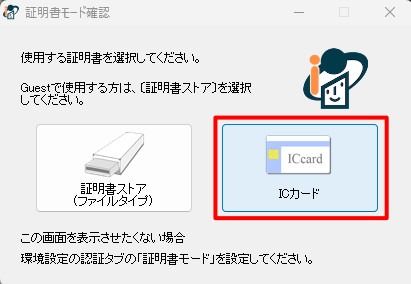
インターネット出願ソフトを起動。 モード選択画面がでるので「ICカード」をクリック。
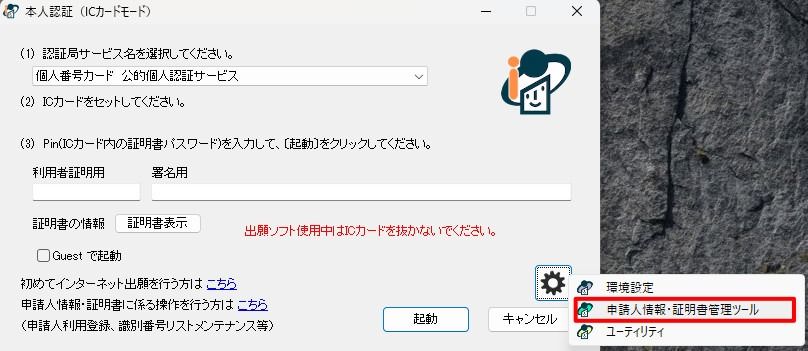
ICカードでの本人確認画面。今回は本人認証ができない状態なので「歯車アイコン」をクリック。するとメニューが開くので「申請人情報・証明書管理ツール」をクリック。
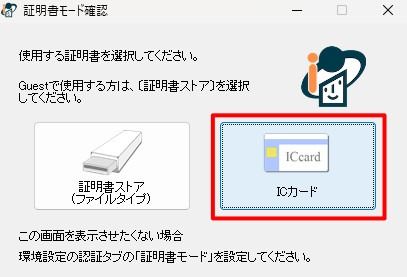
するとまたモード確認画面が表示されるがこれで正解。もう一度「ICカード」をクリック。 (ちなみに私はここでモード確認画面に戻されたと勘違いし別の操作をしたせいで、全然正解の画面にたどりつけなかった)
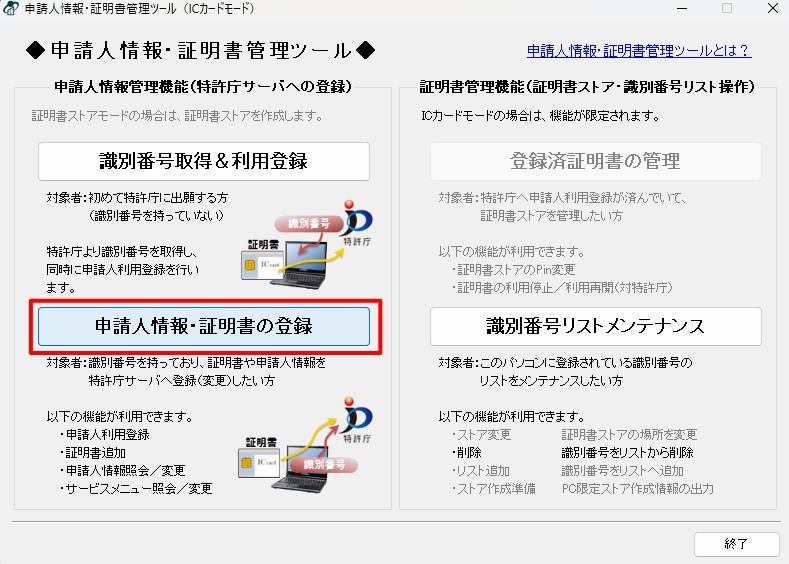
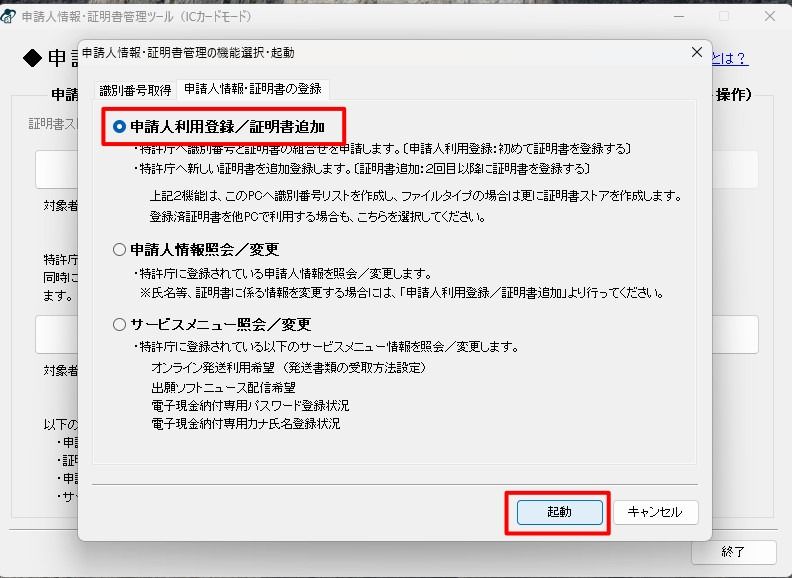
「申請人情報・証明書の登録」をクリック。
「申請人利用登録/証明書追加」を選択し「起動」をクリック。
「申請人利用登録/証明書追加ウィザード」で識別番号が表示されるので、問題なければ「次へ」をクリックして進む。 目的の識別番号ではない場合は「▽」を押して識別番号リストの中から選択する。
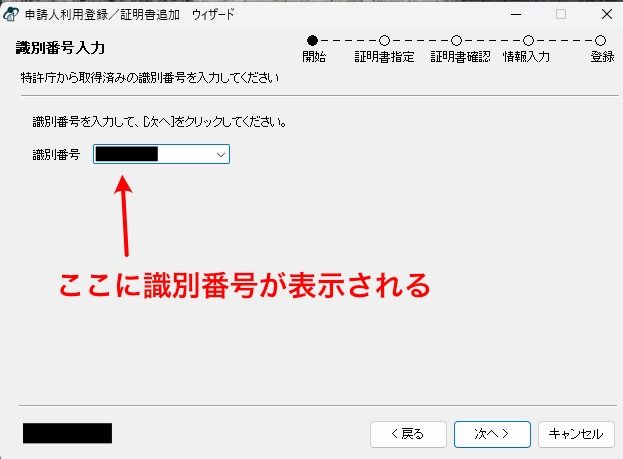
後はひたすら「次へ」を押して進んでくだけ。途中SSH接続でやたらと時間がかかったりするが、気にせず「完了」ボタンが出るまで進み続けよう。 これで再び識別番号を登録できた。 インターネット出願ソフトを再起動し「ICカード」を選択してマイナンバーカードでログインできるようになっているはず。 もし識別番号リストに登録した識別番号が表示されない場合は、モード選択が間違えている可能性があるのでアプリを閉じもう一度この手順でやってみると表示されるかもしれない。