【自作PC】Deskmini X600とRyzen 8600Gで高コスパなミニPC組んで激安ミニPC卒業

更新日:
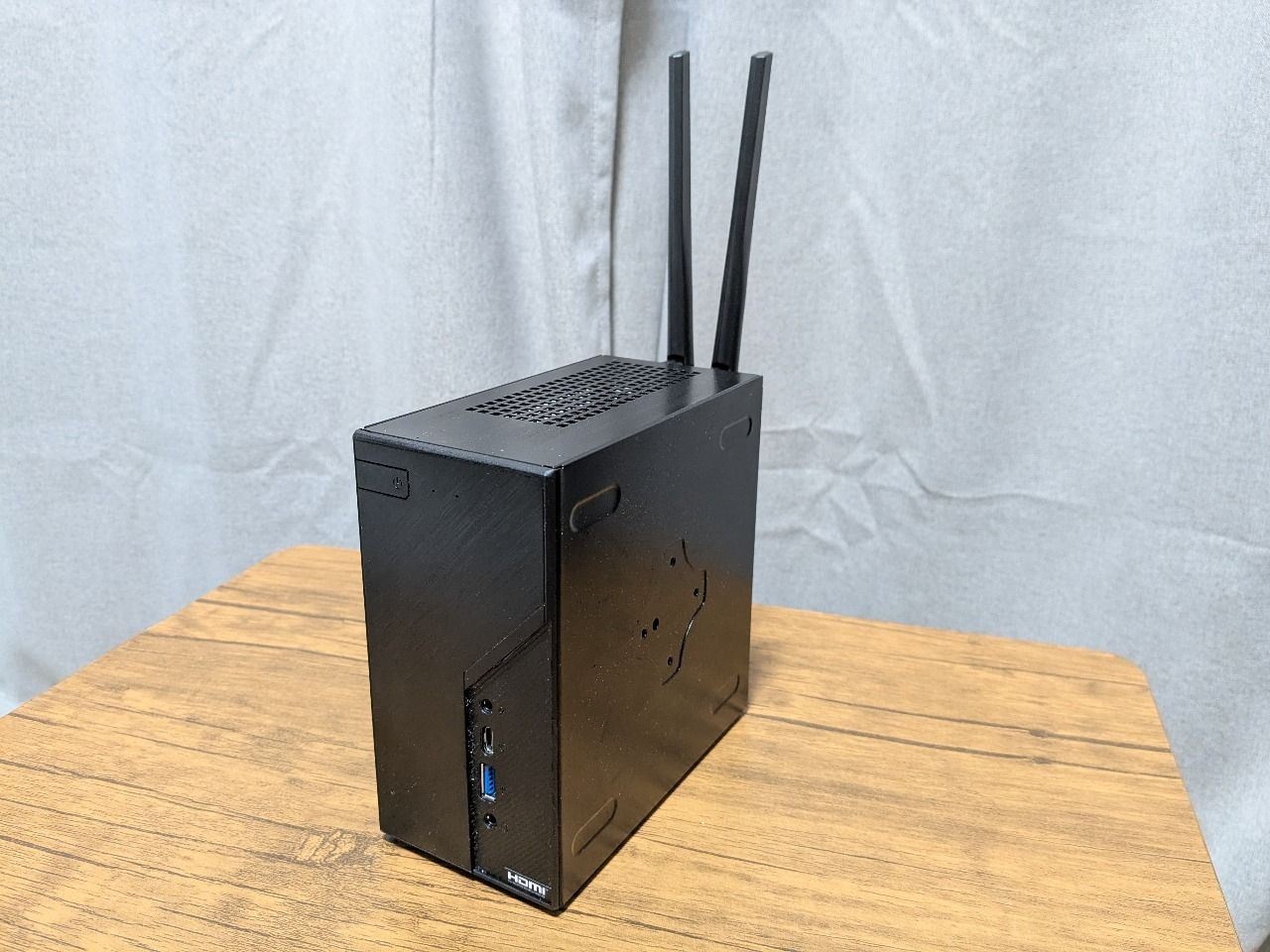
ケース、マザーボード、電源、CPUクーラーがセットになっているベアボーンキットというものがある。これ使うとPCを簡単に自作できる。そしてミニPCのベアボーンキットで一番有名なのがASRockのDeskminiシリーズ。それを買って自作のミニパソコンを作ったので作り方や手順をメモ。
※このブログにはアフィリエイトリンクはありません
中華ミニPCじゃダメなの?
多分ダメ。 中華ミニPC、以前購入したがやばかった。Wi-Fiは途切れるし、スリープからの復帰に失敗したり、しまいにはブルースクリーンが出て返品。多分電源周りが怪しい商品が多い。 中華ミニPCを紹介してるYoutuberも長期レビューはしてない。 アスロックのDeskminiは国内のBTOメーカー製ミニPCのベースとしても採用されていることが多く信頼性が高い。しかもDeskminiで自作しても格安ミニPCと値段そこまで変わらん。
今回使うパーツを紹介するぜ!
- ベアボーン: ASRock Deskmini X600 - 27,582円
- CPU: AMD Ryzen 5 8600G - 20,089円
- メモリ: ノートPC用 DDR5 32GB (16GBx2) - 11,580円
- ストレージ: M.2 NVMe SSD 500GB - 自宅に余ってたやつ (実質0円)
- Wi-Fiキット: Intel AX210 (M.2) - 4,080円
- SSDヒートシンク - 575円
- OS: Windows 11 PRO - フリマサイトで新品6,000円
合計で69,498円。SSDを買ったとしても75,000円程度。
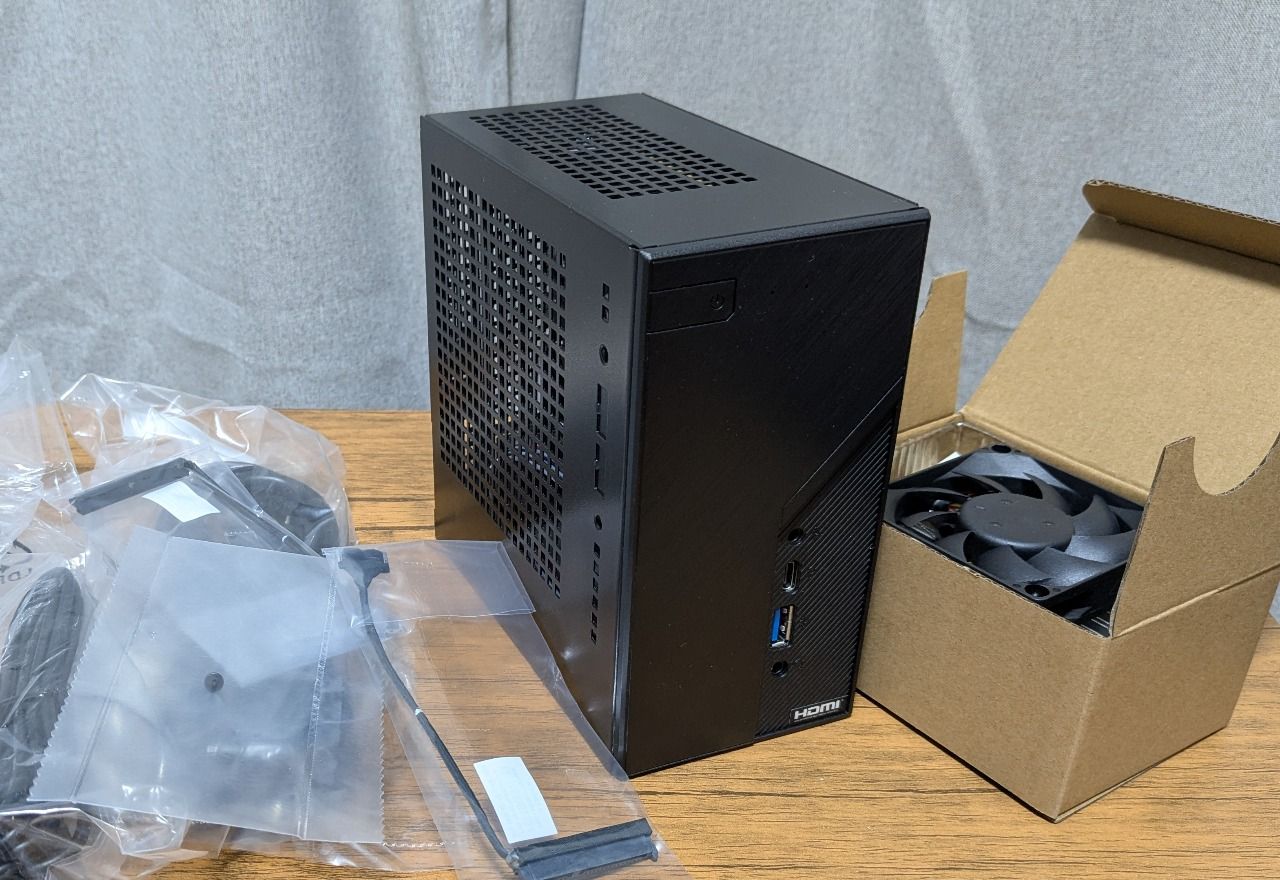
ASRock Deskmini X600
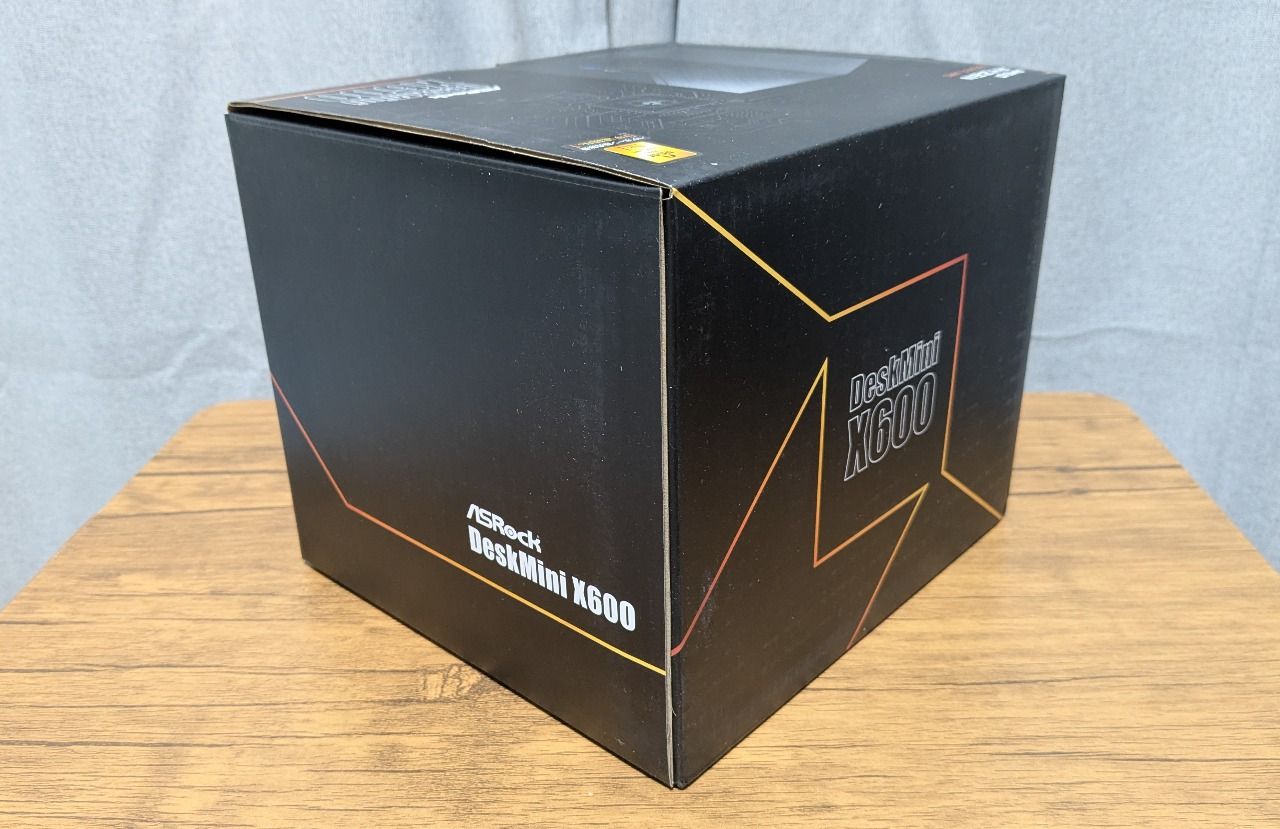
ケース・マザボ・電源・CPUクーラーがセットになったベアボーンキット。セールで28,000円くらいで買うのがおすすめ。今回はAmazonのセールで買った。
前面はマイク入力×1、USB 3.2 Gen1 Type-C×1、USB 3.2 Gen1 Type-A×1。 背面はDisplayPort、HDMI、Dsub 15ピンの映像出力端子。USB 3.2 Gen1 Type-A×2。
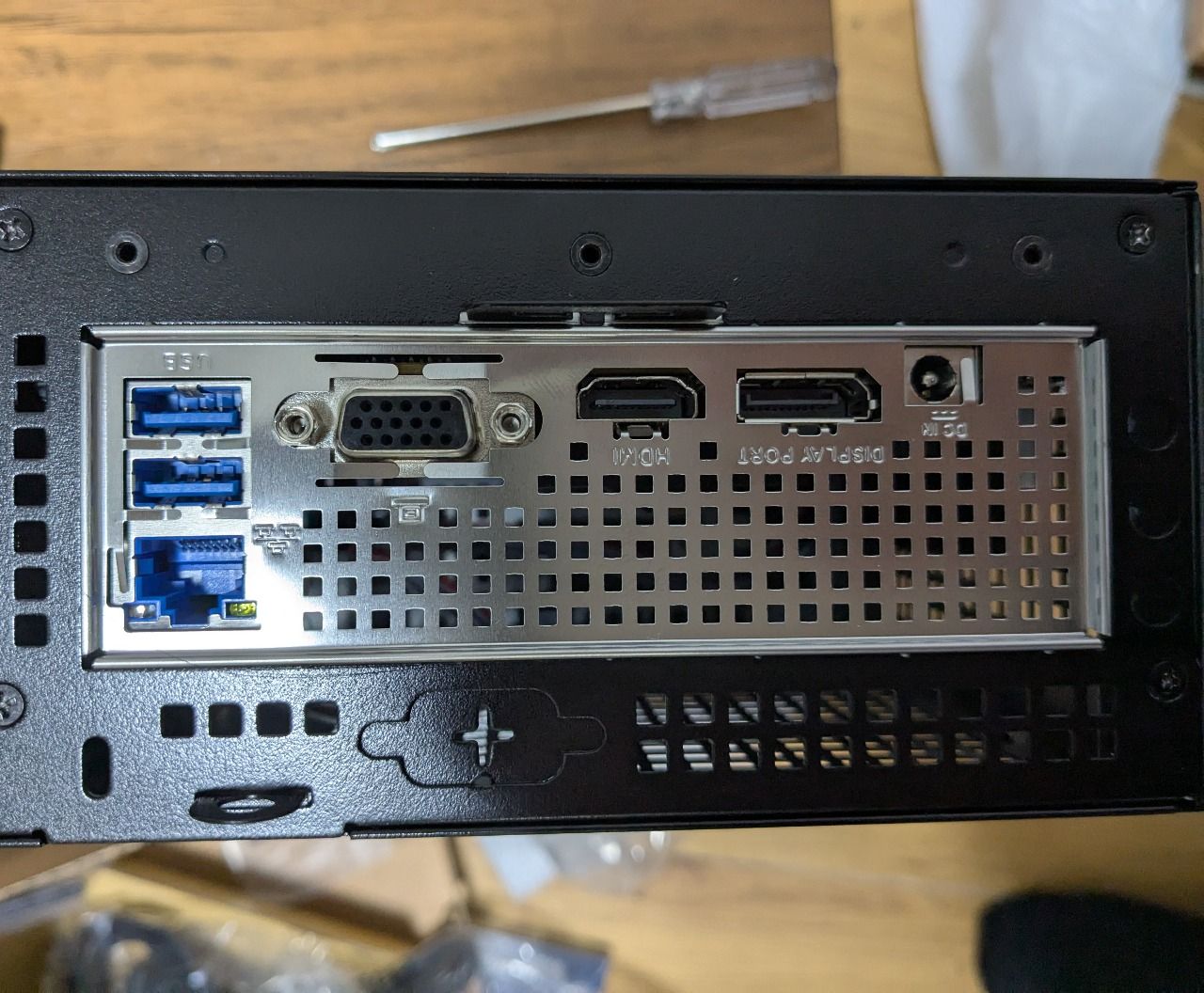
今更D-Sub15ピンかよって思うかもしれないが、HDMI使いたければ変換かませればいいし、安いモニターと接続できて意外と便利。
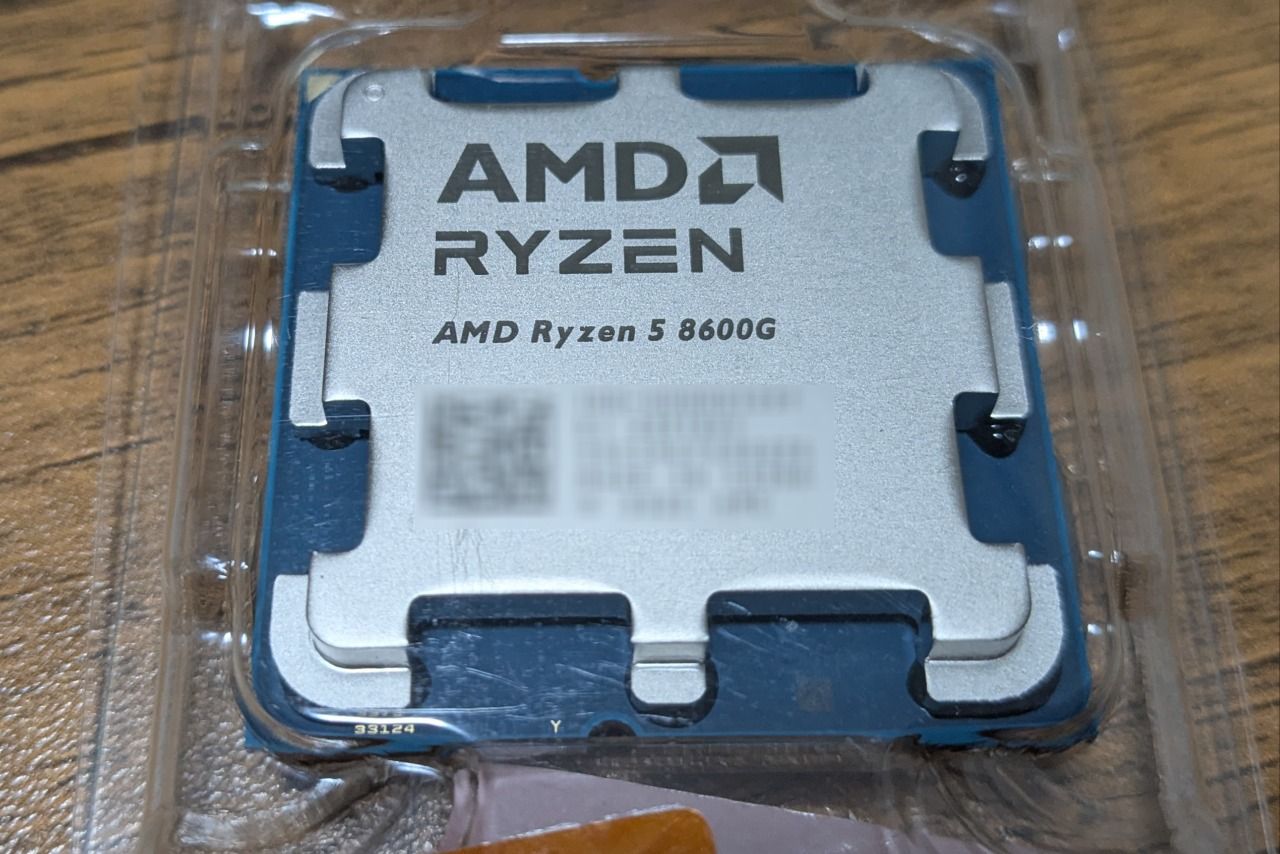
AMD Ryzen 5 8600G
RyzenのGシリーズは軽いゲームがこなせるiGPU(内臓グラフィックス)であるRadeon™ 760Mを搭載している。 今回はちょっと冒険してAliExpressで購入。本来3万円近くするのに2万円で買えるの怖い…。GOLDのマークがついているショップかアリエク公認のショップから買うのがおすすめ。
メモリ DDR5 32GB (16GBx2)
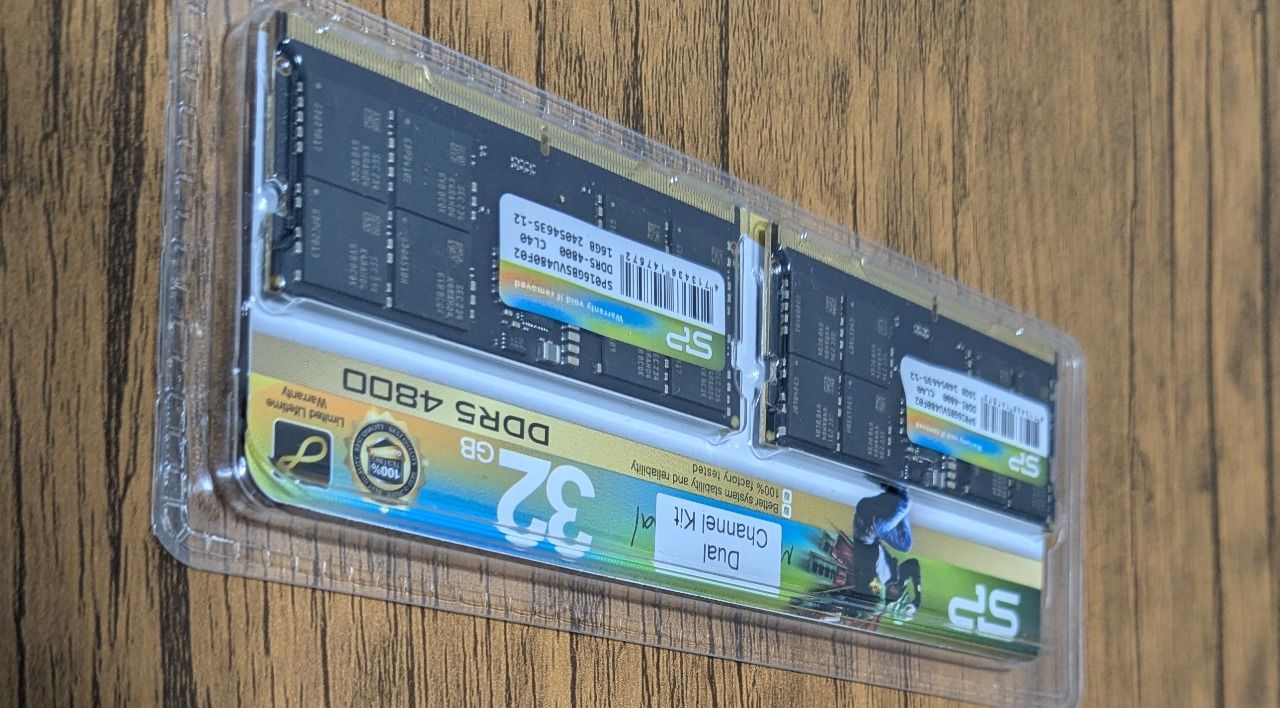
最近はGPUにメモリを割り当てられるから少し多めに32gb。今回はちゃんとしたメーカーのメモリで、このPCにメモリの性能はいらないので安いやつにした。メモリはノートパソコン用のSO-DIMMなら多分ほぼなんでもいい。
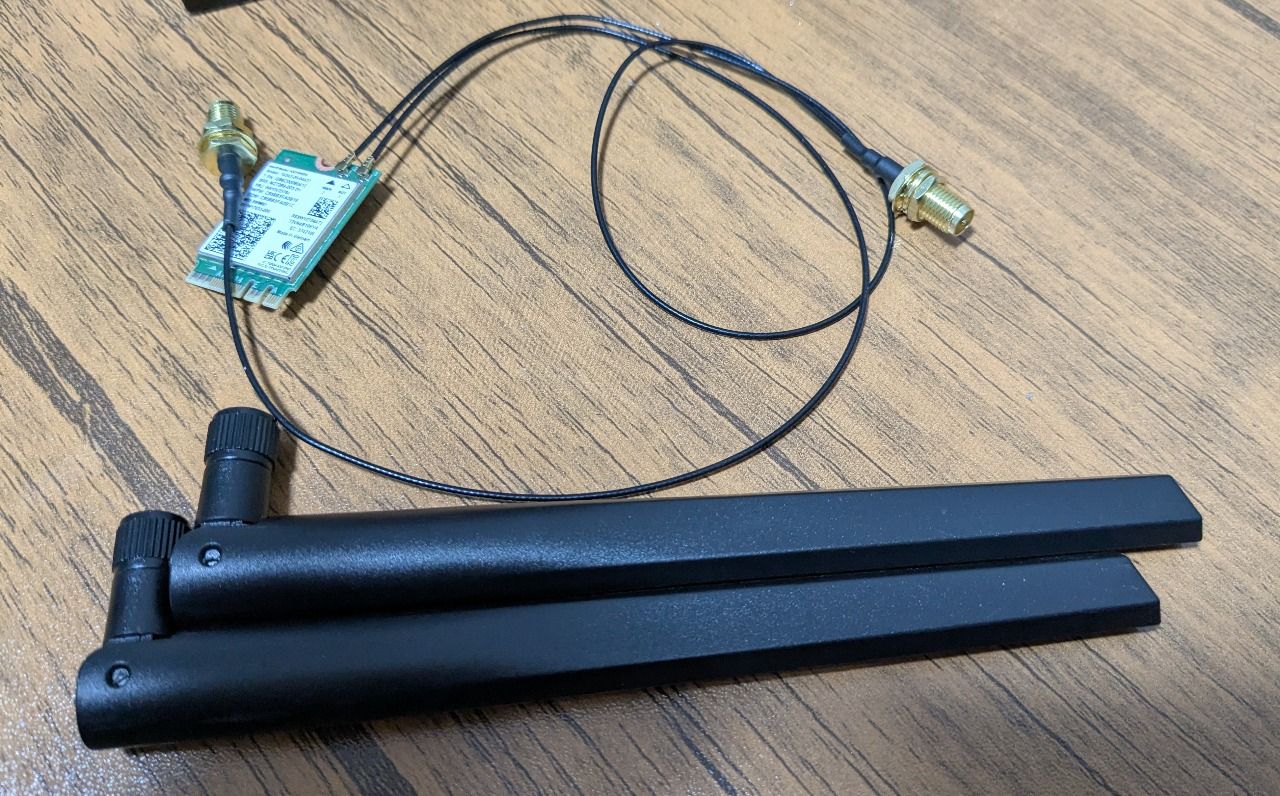
Wi-Fiキット Intel AX210
M.2のチップセットならなんでもいい。Deskmini純正のものもあるが、価格が高い上につけ方とか全く同じだから純正を買う必要はない。 USBのWifi子機はDeskminiだとUSBの数的に厳しい上に、USBどうしの隙間もせまく2つ目も使えなくなるからWi-Fiキットは必須。 今回はWifi 6eのものを買っているが最近だと7のものとかある。wifiに性能とか求めない人は一番安いやつで。
組み立ては思った以上に簡単だった
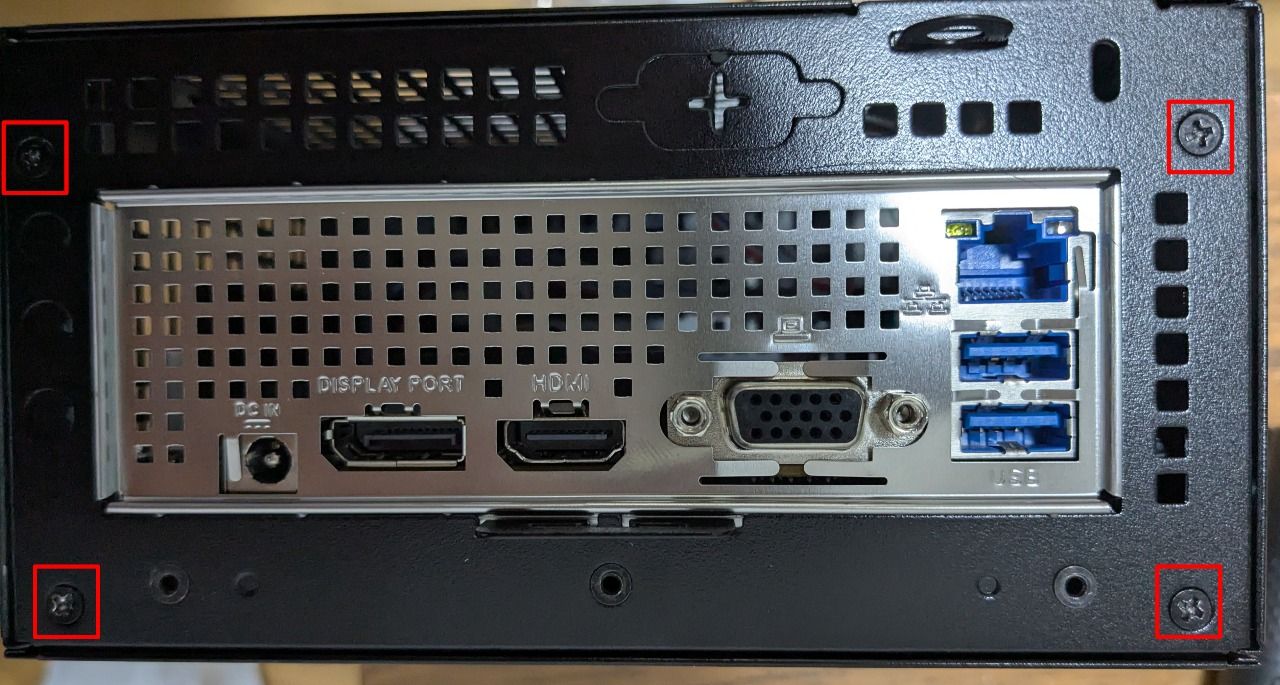
まずは背面のネジを外す。
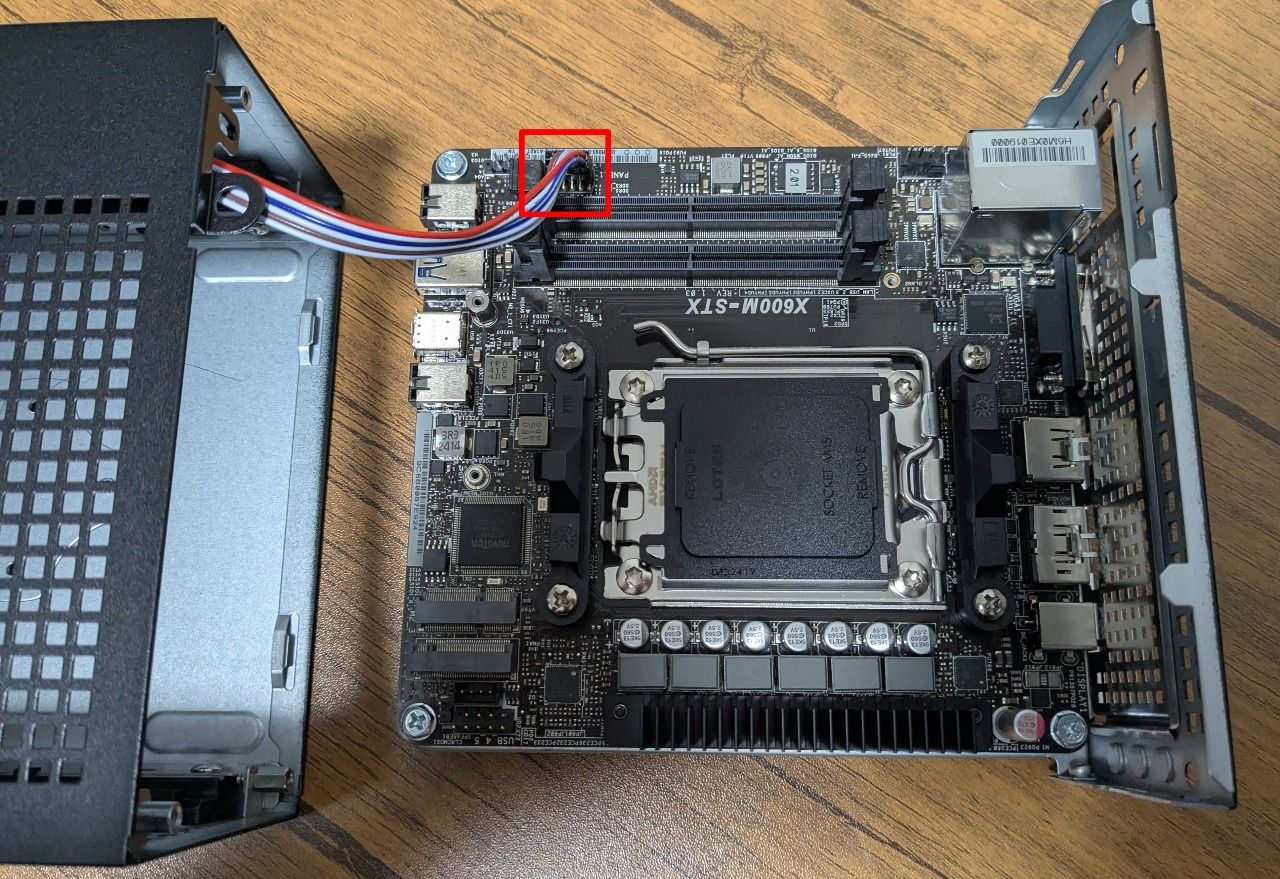
背面をひっぱるとケースが開く。電源コネクタは作業の邪魔なので抜く。
CPUの取り付け
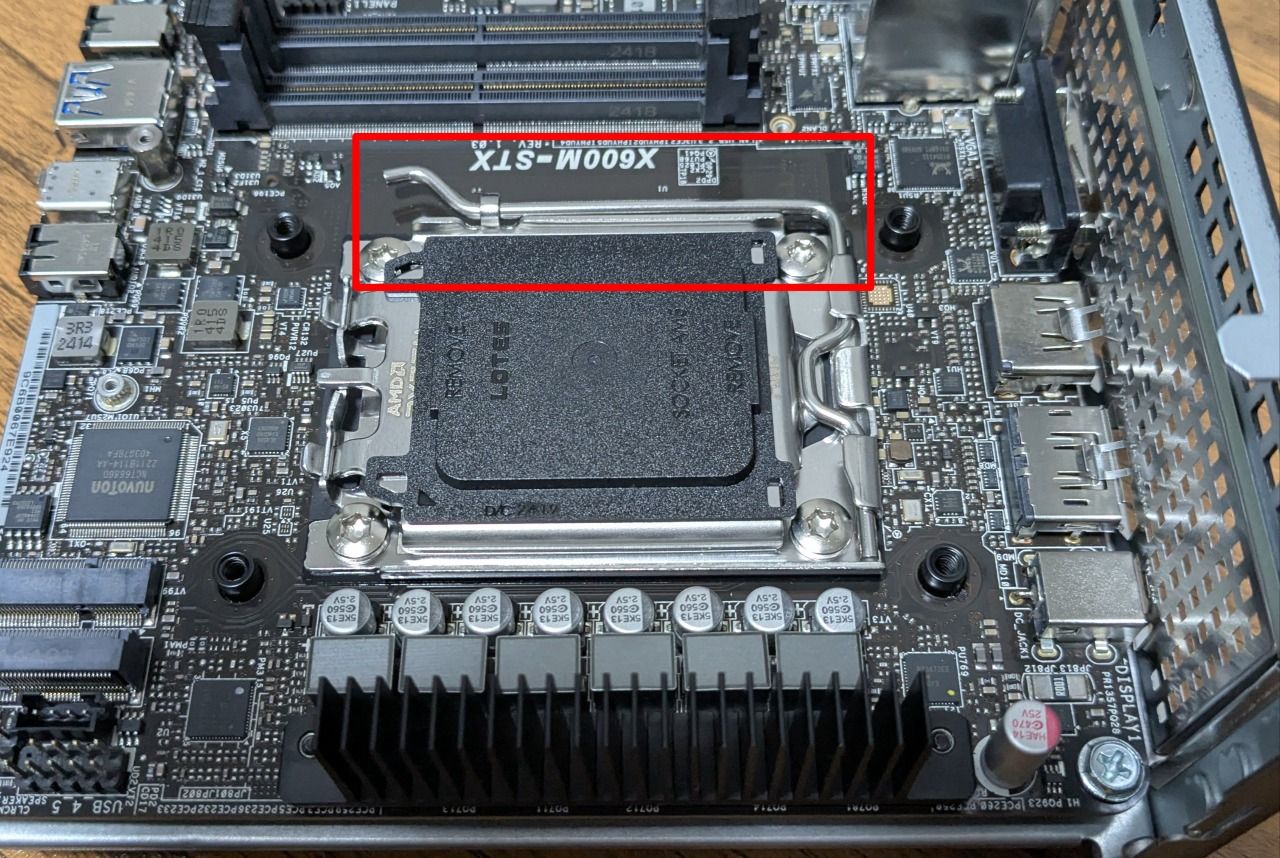
CPUを取り付けるために、CPUのカバー横のレバーを下に押しこんでカバーを開ける。写真ではファンの土台を外しているが、純正を使う場合は外す必要はない。
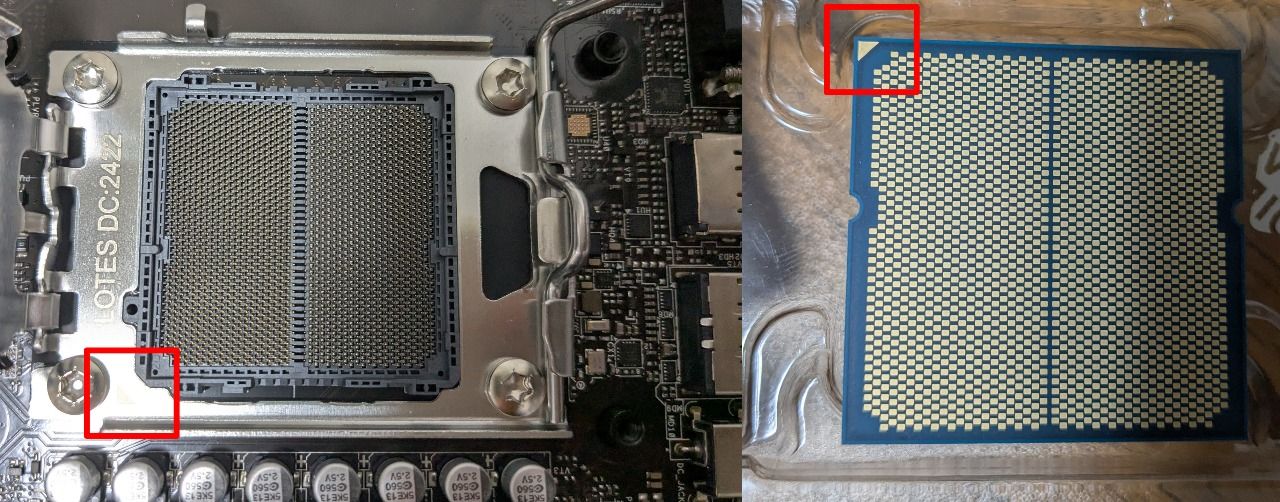
マザーボードの三角とCPUの三角が重なるように、CPUをそっと置く。
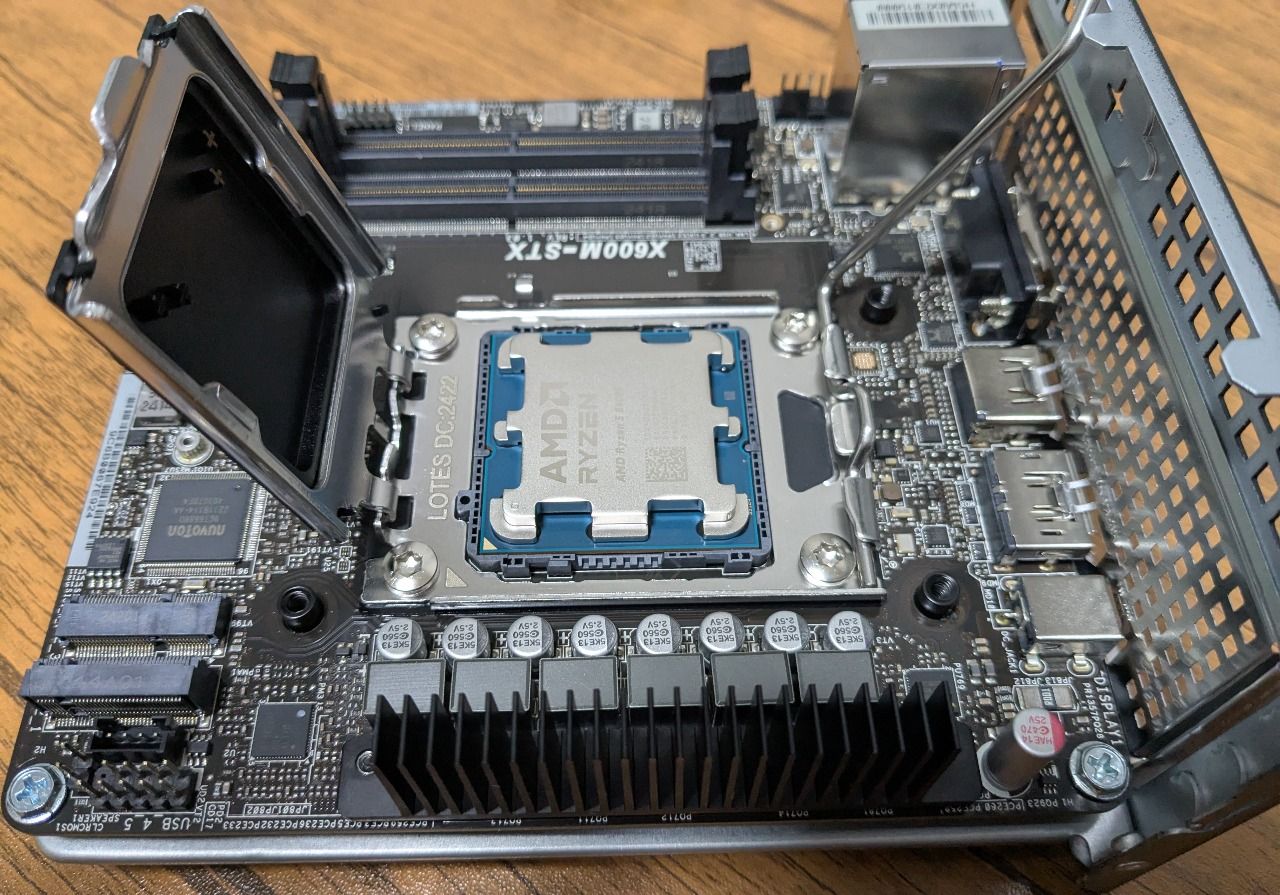
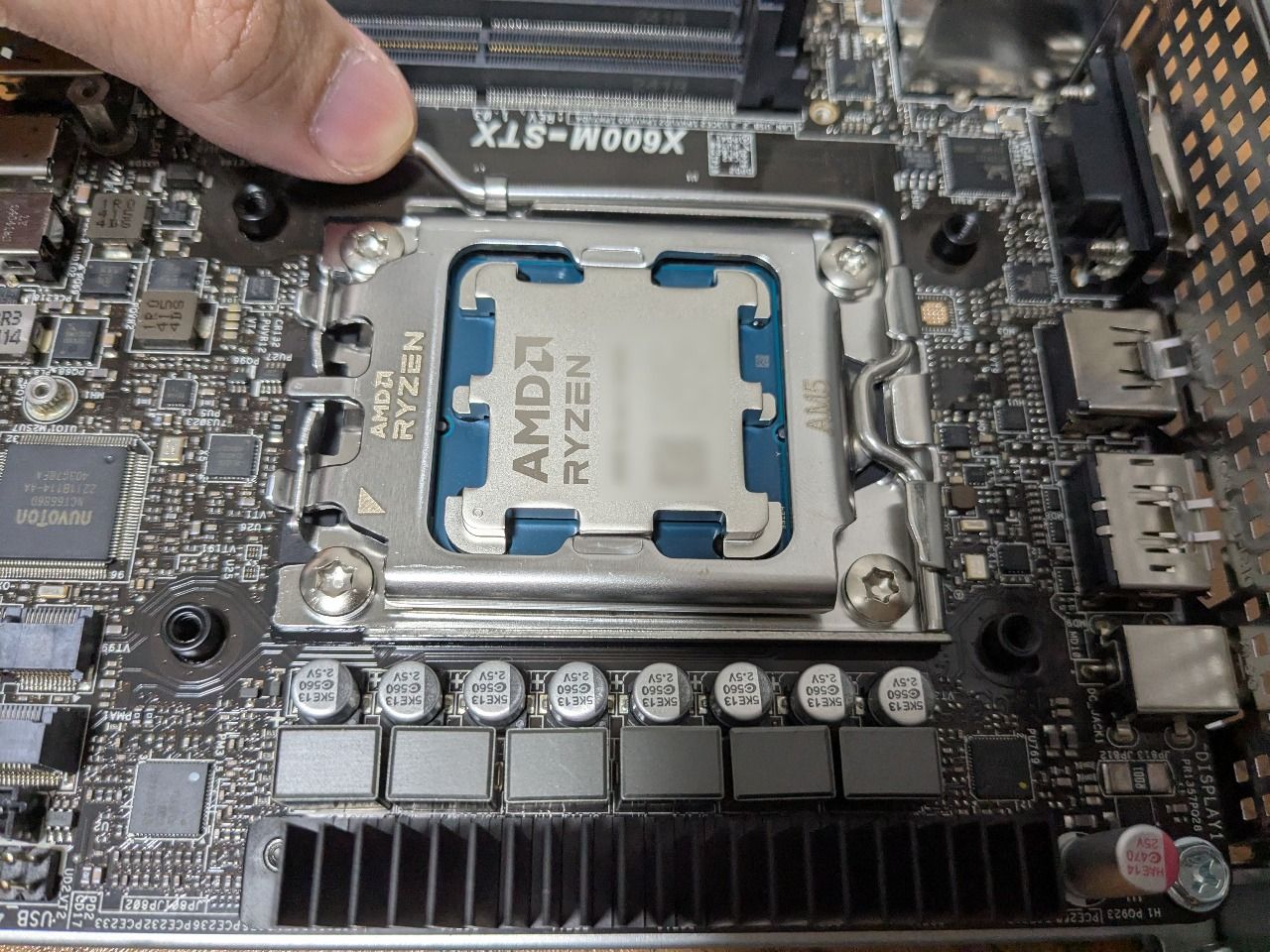
レバーを下げてカバーをする。黒いカバーは勝手に外れる。
WIFIキットの取り付け
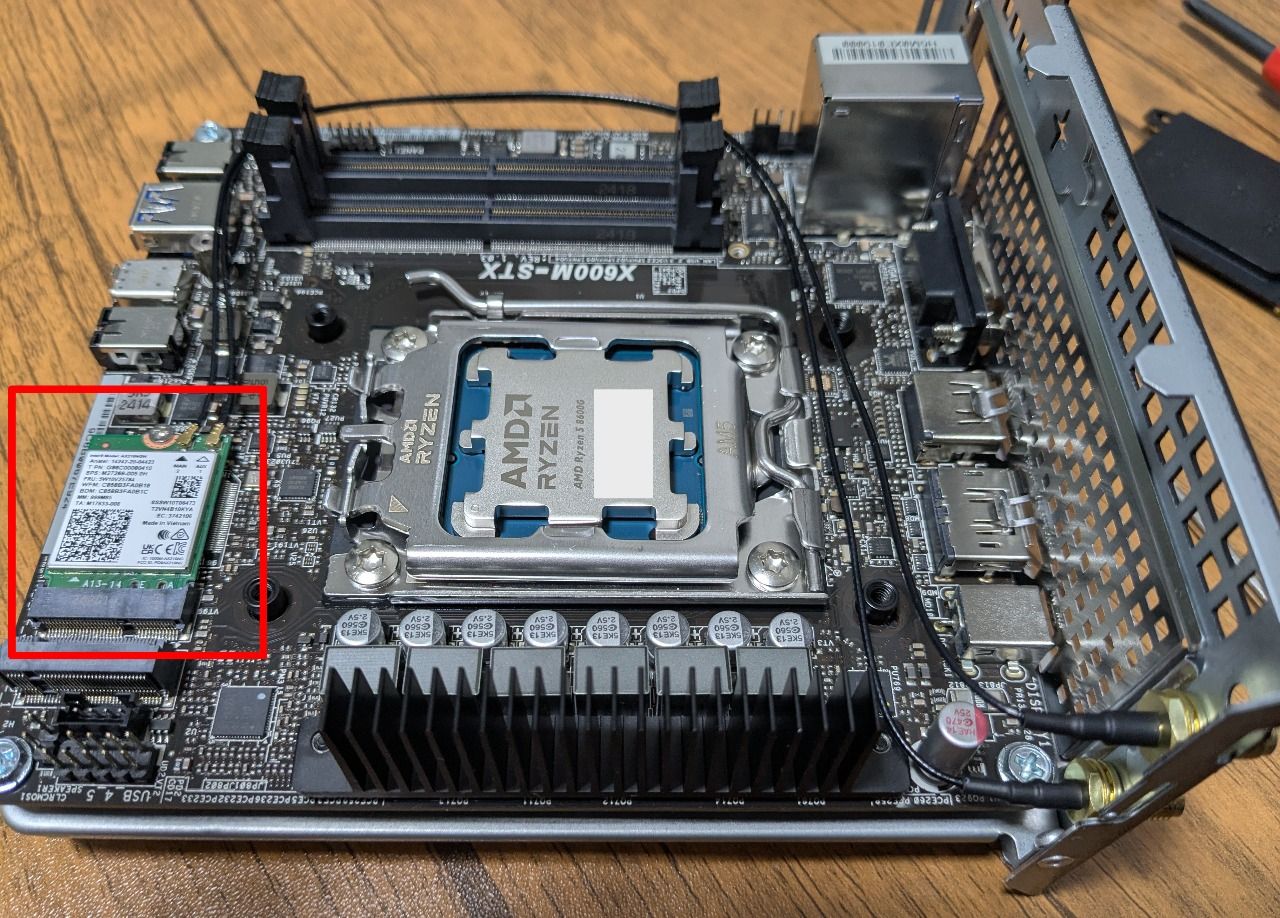
M.2 ネットワークカードをマザーボードにさす。しっかり奥まで入れる。 コードはメモリ設置部分の裏を通しているが後々邪魔になるので、メモリの手前のほうがいい。
アンテナを取り付ける部分は背面にさす。背面のWifiアンテナ設置部分は最初はふさがっているので、ドライバーなどで押し込むと穴が開く。アンテナ部分をさしたらアンテナに付属する六角を背面から六角レンチかペンチでしめるだけ。
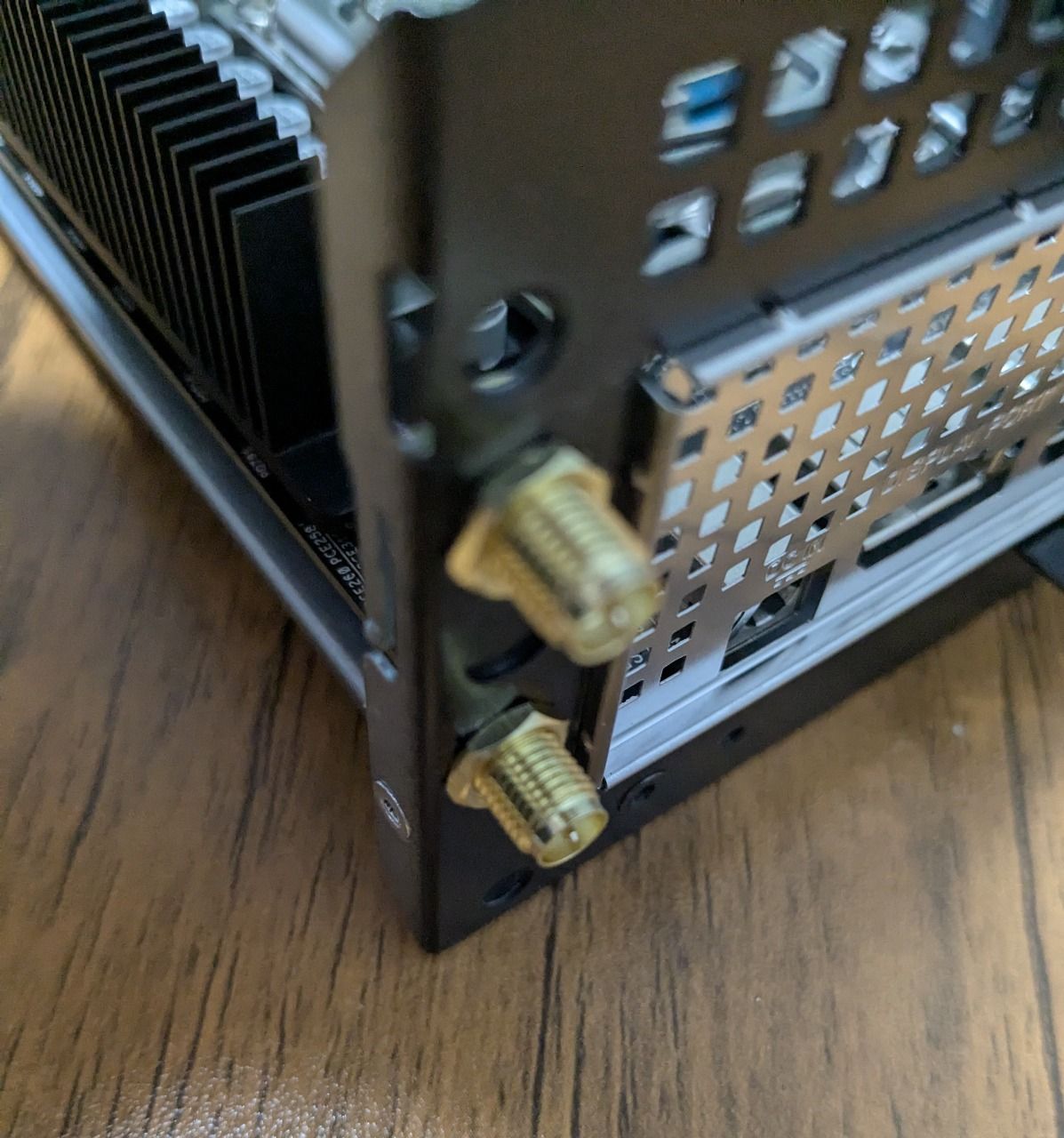
アンテナは最後につけるのでまだつけない。
CPUクーラーを取り付ける
CPUの上にCPUクーラーを乗せる。新品のCPUクーラーにはグリスは必要ない場合が多いのでグリスは使わない。後でグリスを塗った場合と比較する。
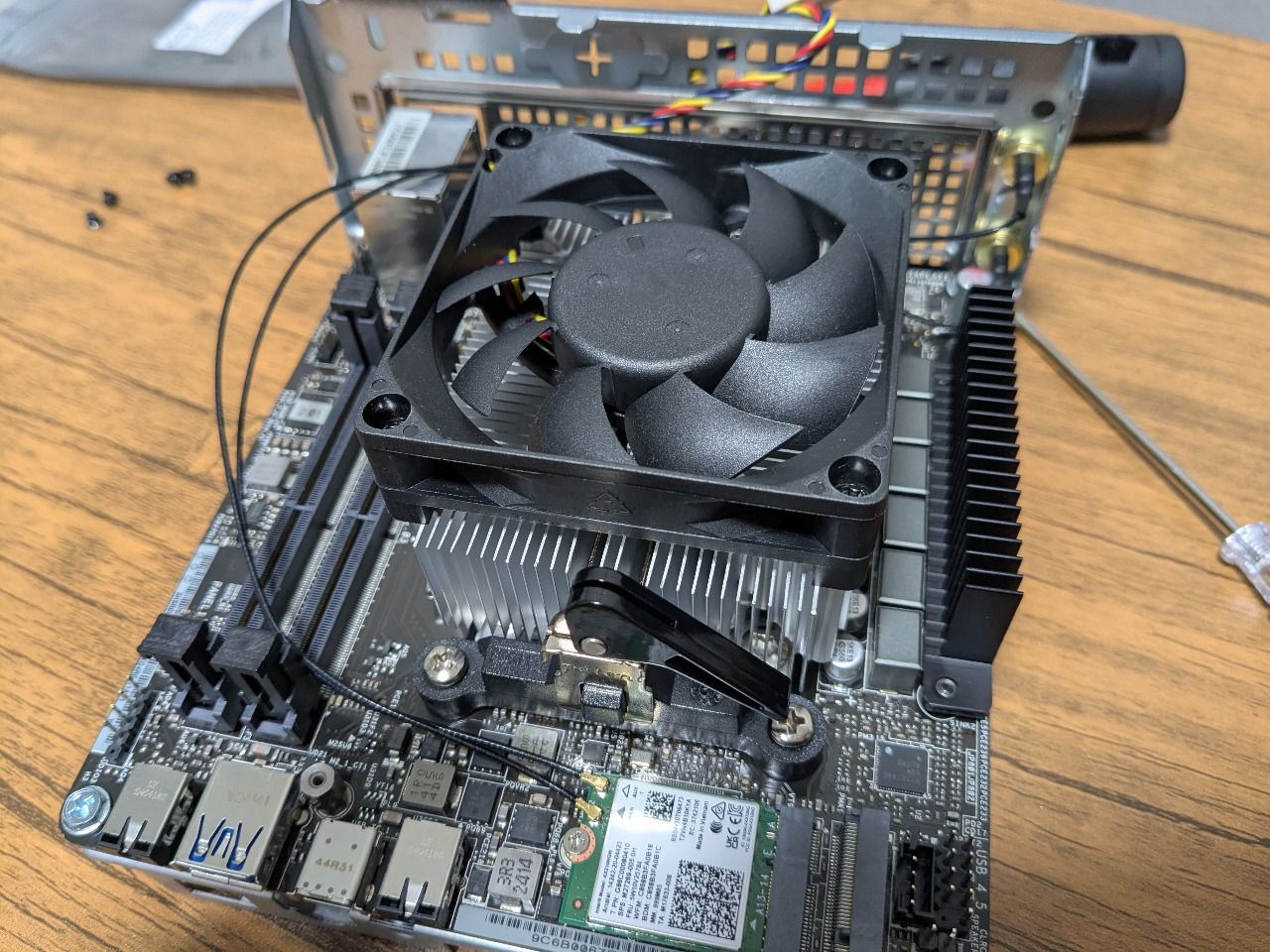
ファンの土台に金具をひっかけ、CPUクーラーの左右のレバーを回してしっかり押し込むとCPUがつく。
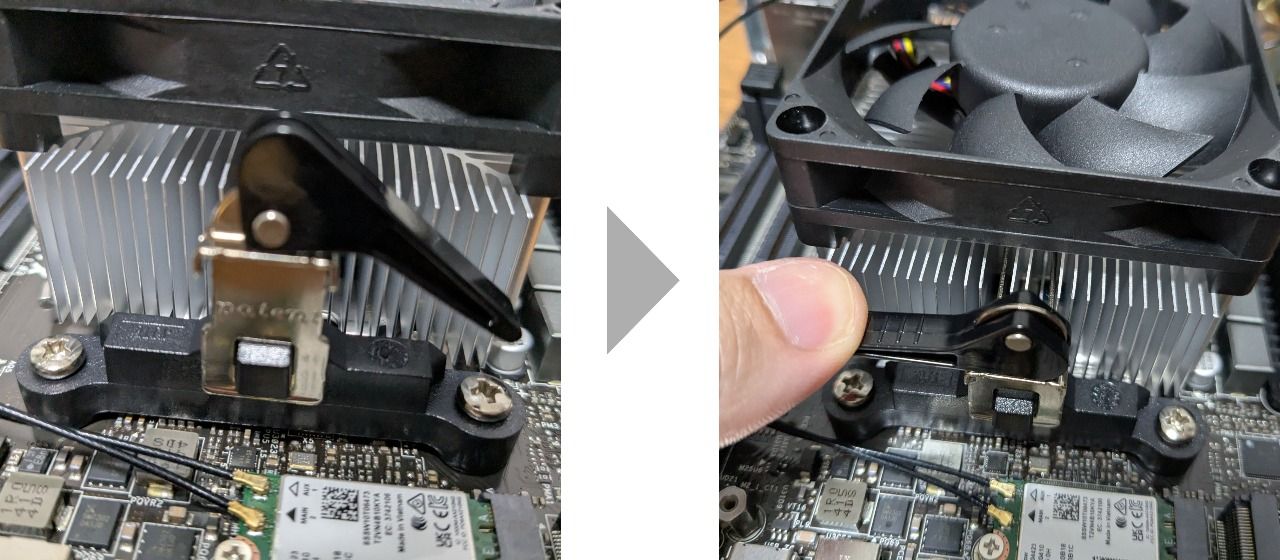
たったこれだけ。純正ファンの取り付けはネジもいらないから本当に簡単。
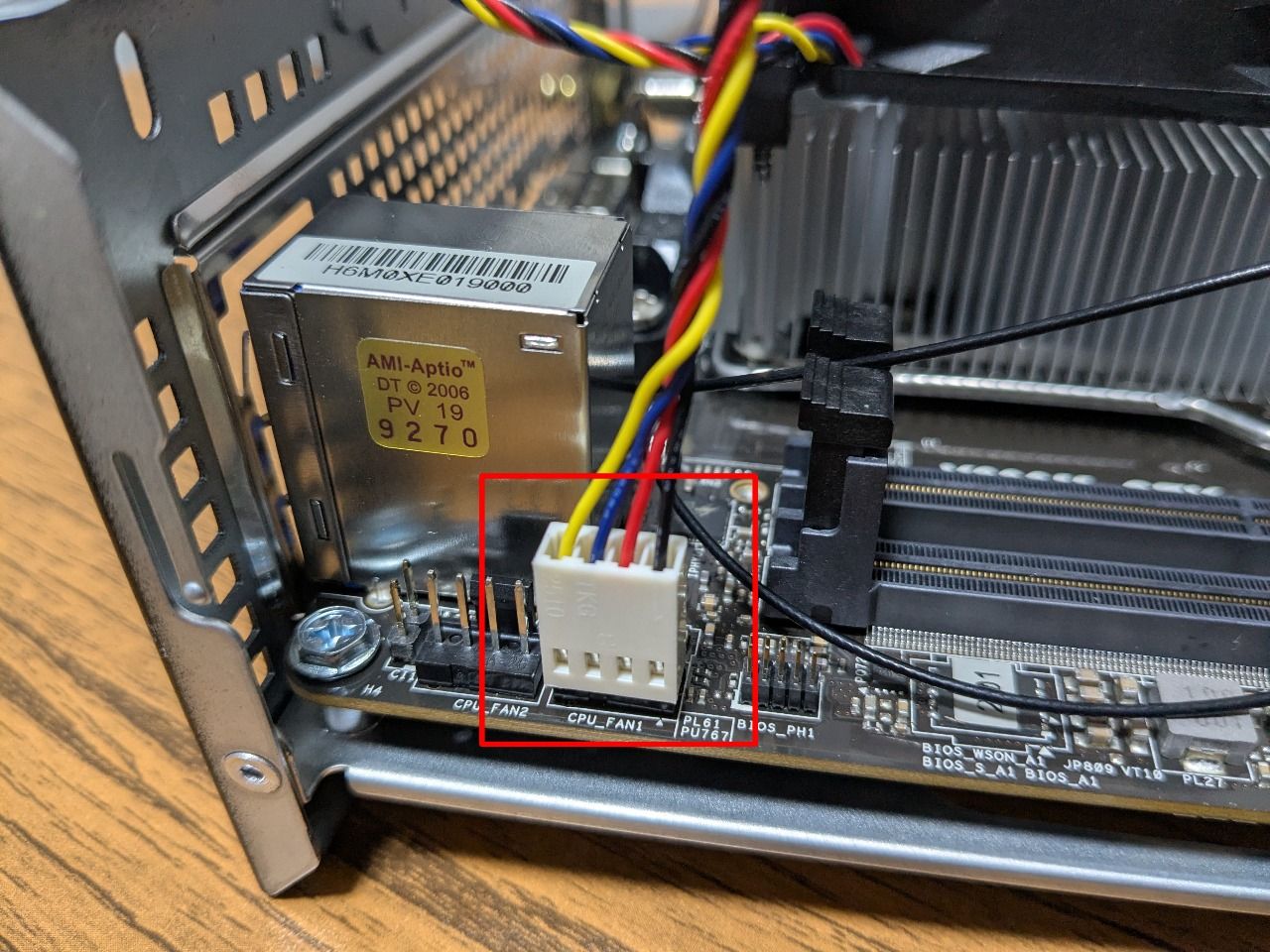
CPUクーラーと電源を接続。
SSDをつける
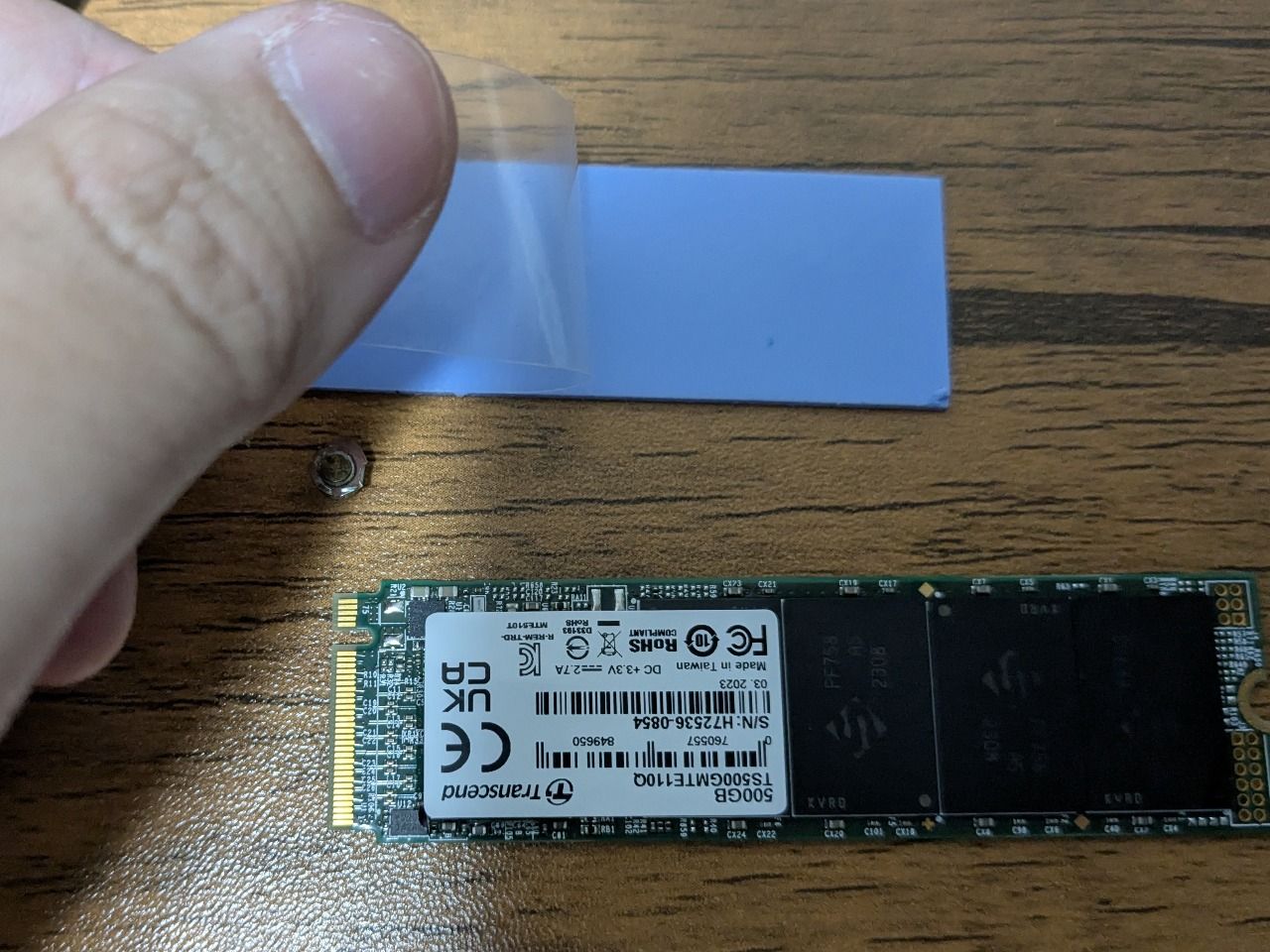
SSDは背面にもつけられるが、マザーボードを外す必要がありかなり大変だったので前面につけることをおすすめする。 今回はSSDに格安のヒートシンクをつける。格安ヒートシンクでもそこまで性能は変わらない。M.2 SSDはそのままつけると熱で性能がでないものが多い。 まずは熱伝導シリコンパッドのフィルムをはがし、SSDのマザーボードに面していない面に張り付ける。
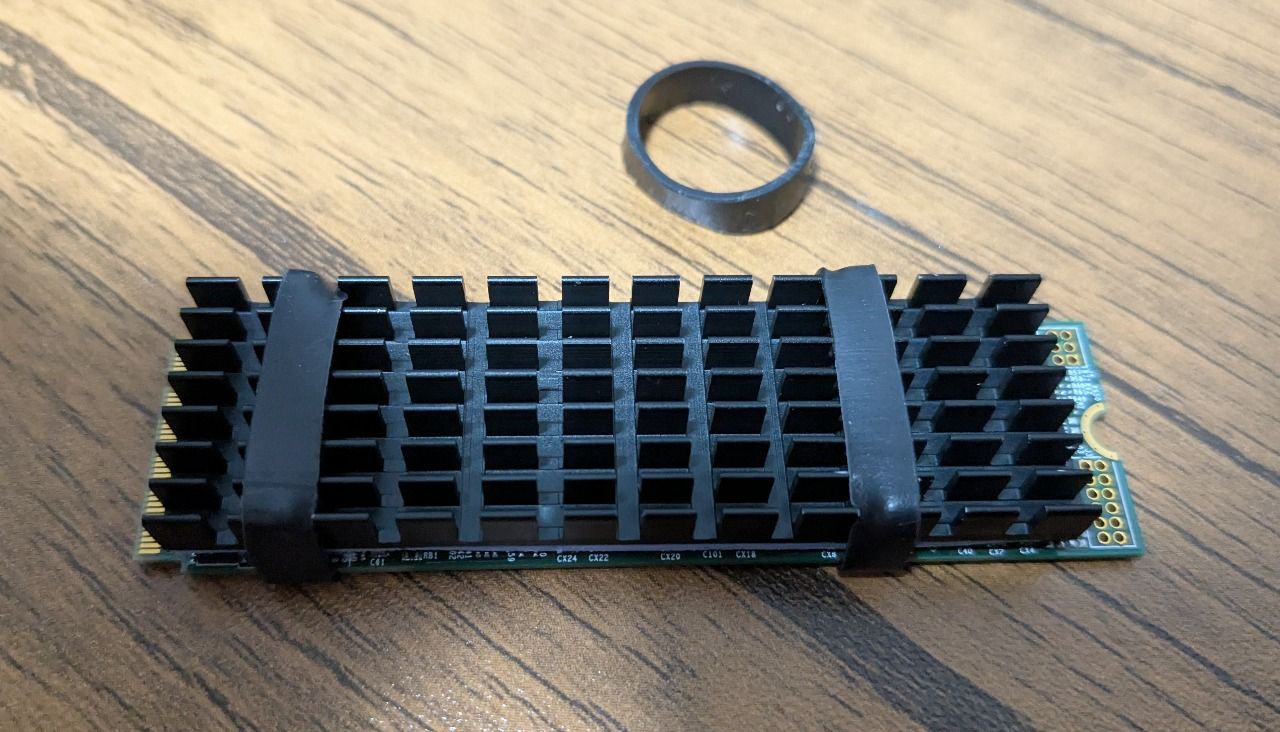
シリコンパッドの上にヒートシンクを置いて、付属のゴムで固定。
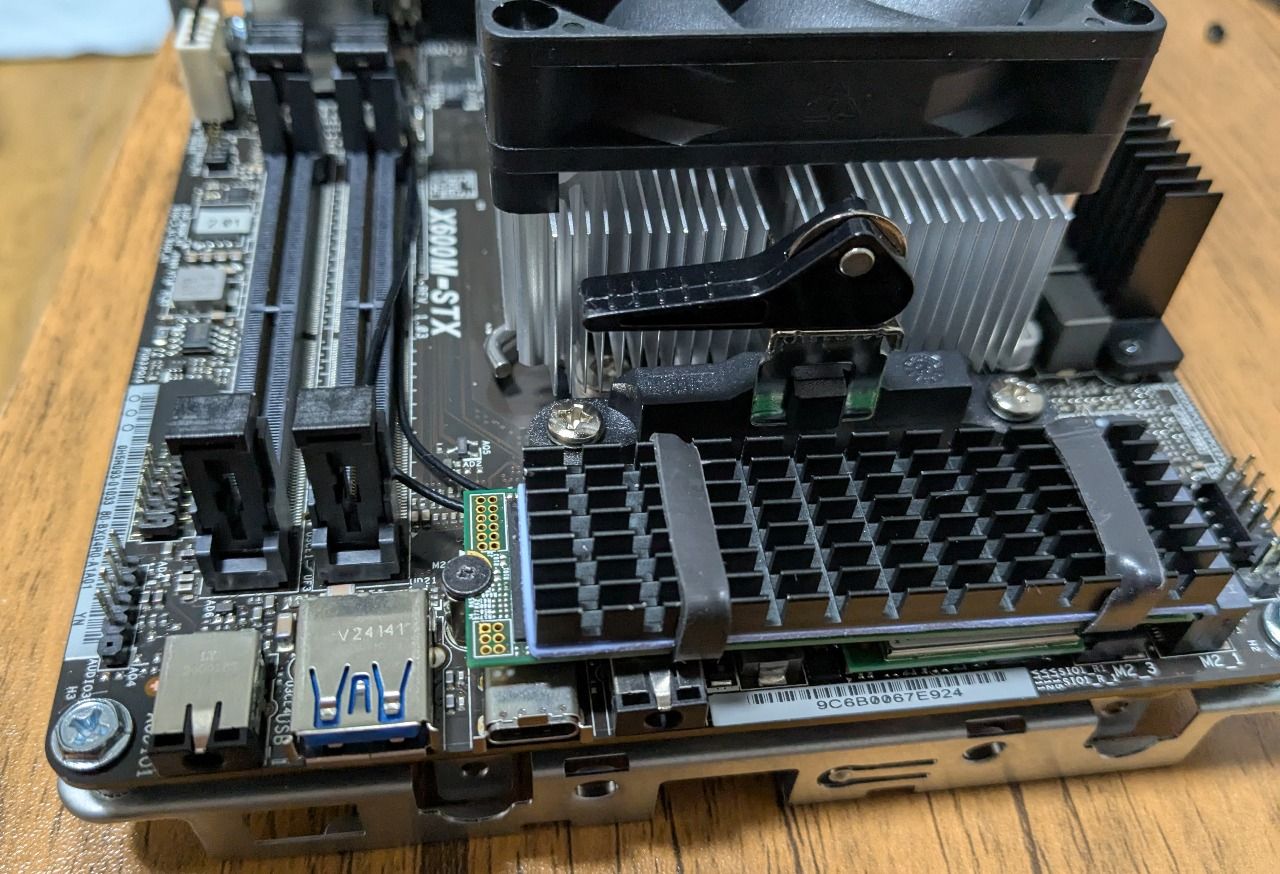
マザーボードのM.2スロットにさしてネジで固定。
メモリをつける
メモリスロットの左右のレバーを開く。そしてメモリを結構強く押し込んでしっかりと刺す。メモリがうまく入っていないとパソコンが起動しない。
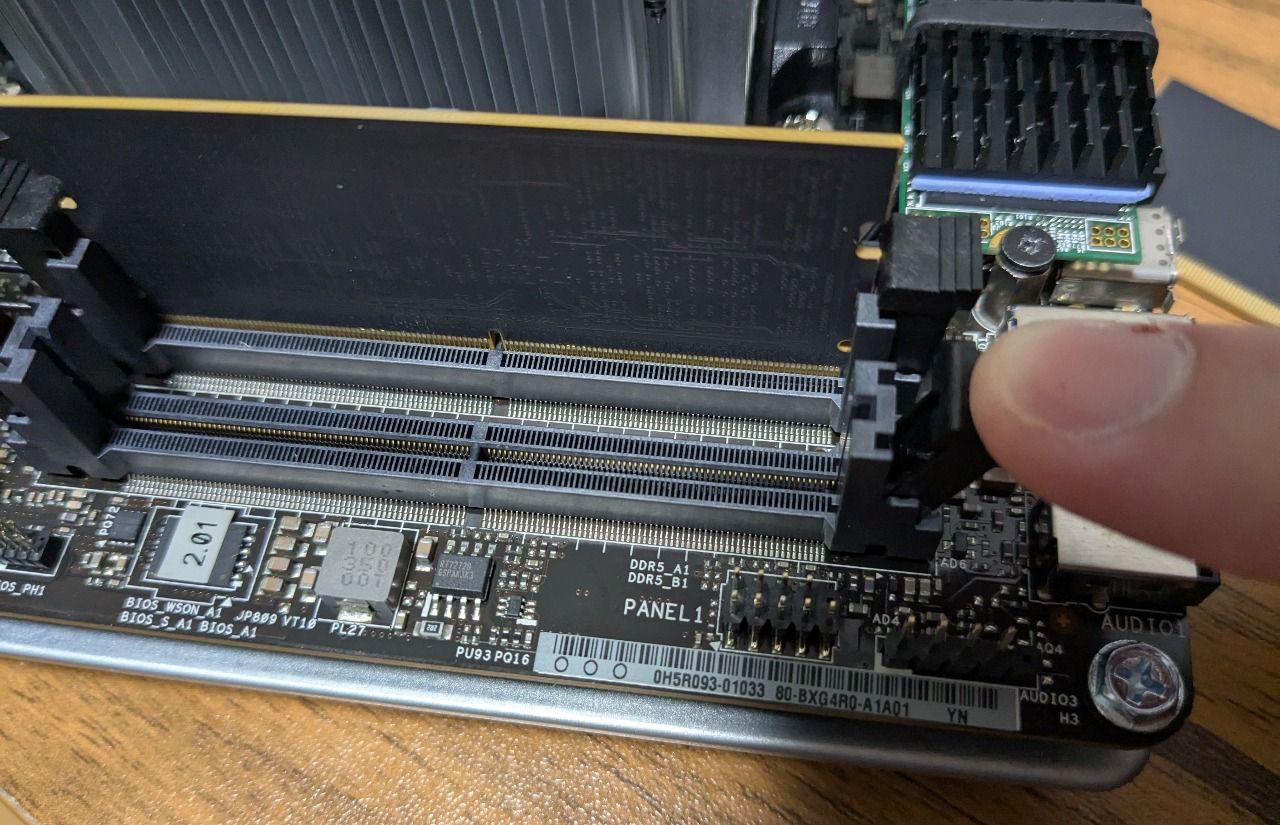
すべてのメモリを取り付けたら、メモリスロットの左右のレバーを閉じる。
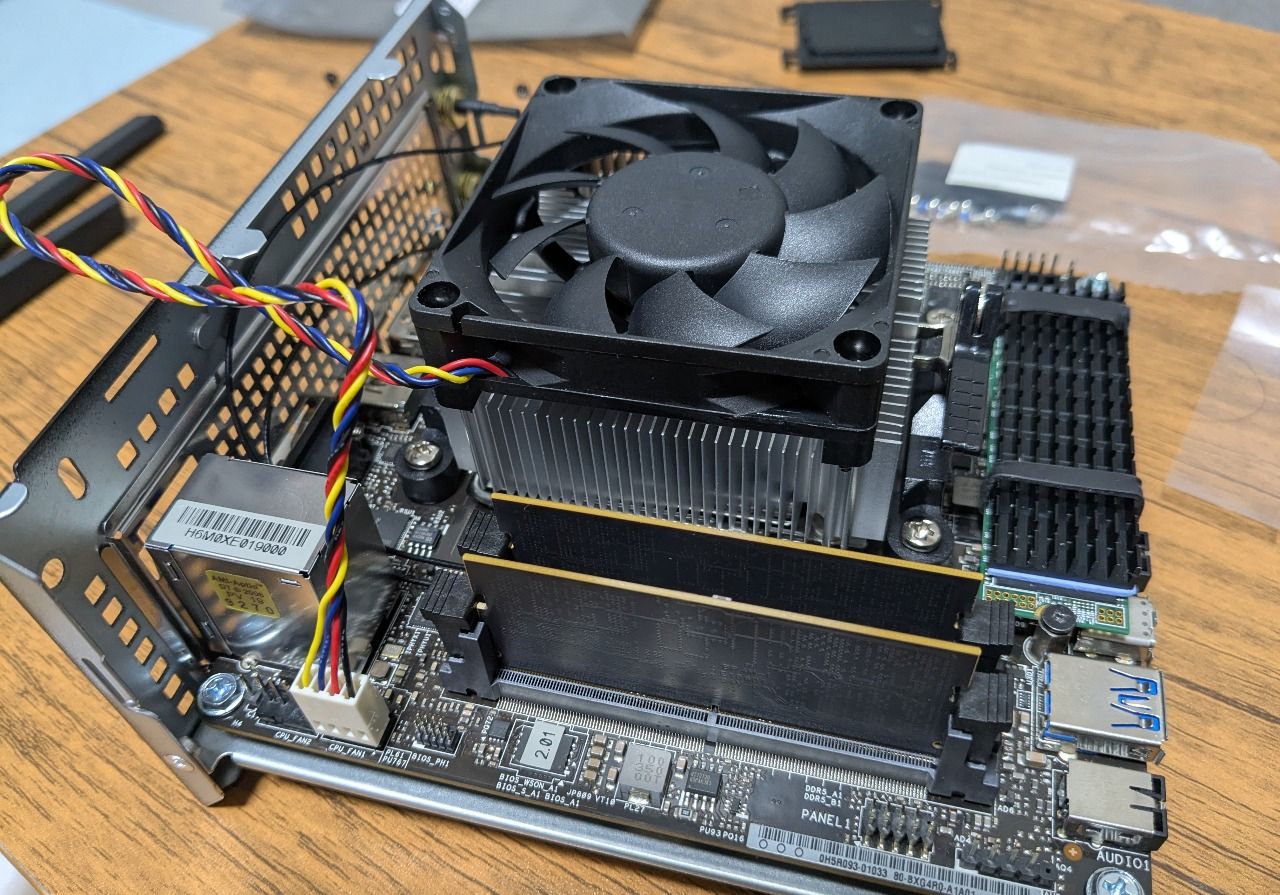
最後の仕上げ
最初に外した電源コネクタを指しなおす。
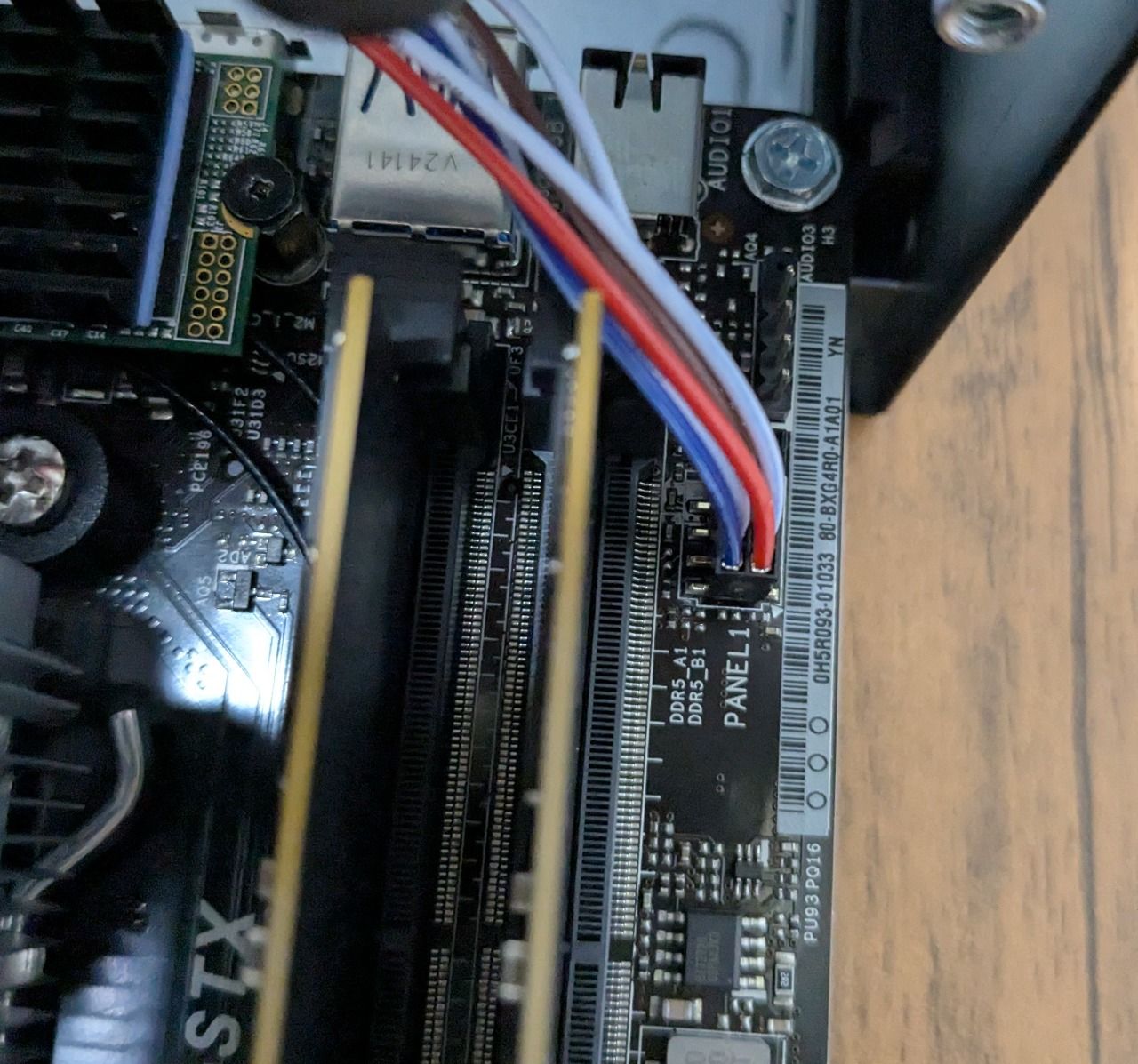
ケースを閉じてネジをはめる。背面にWifiアンテナを取り付ければ完成。
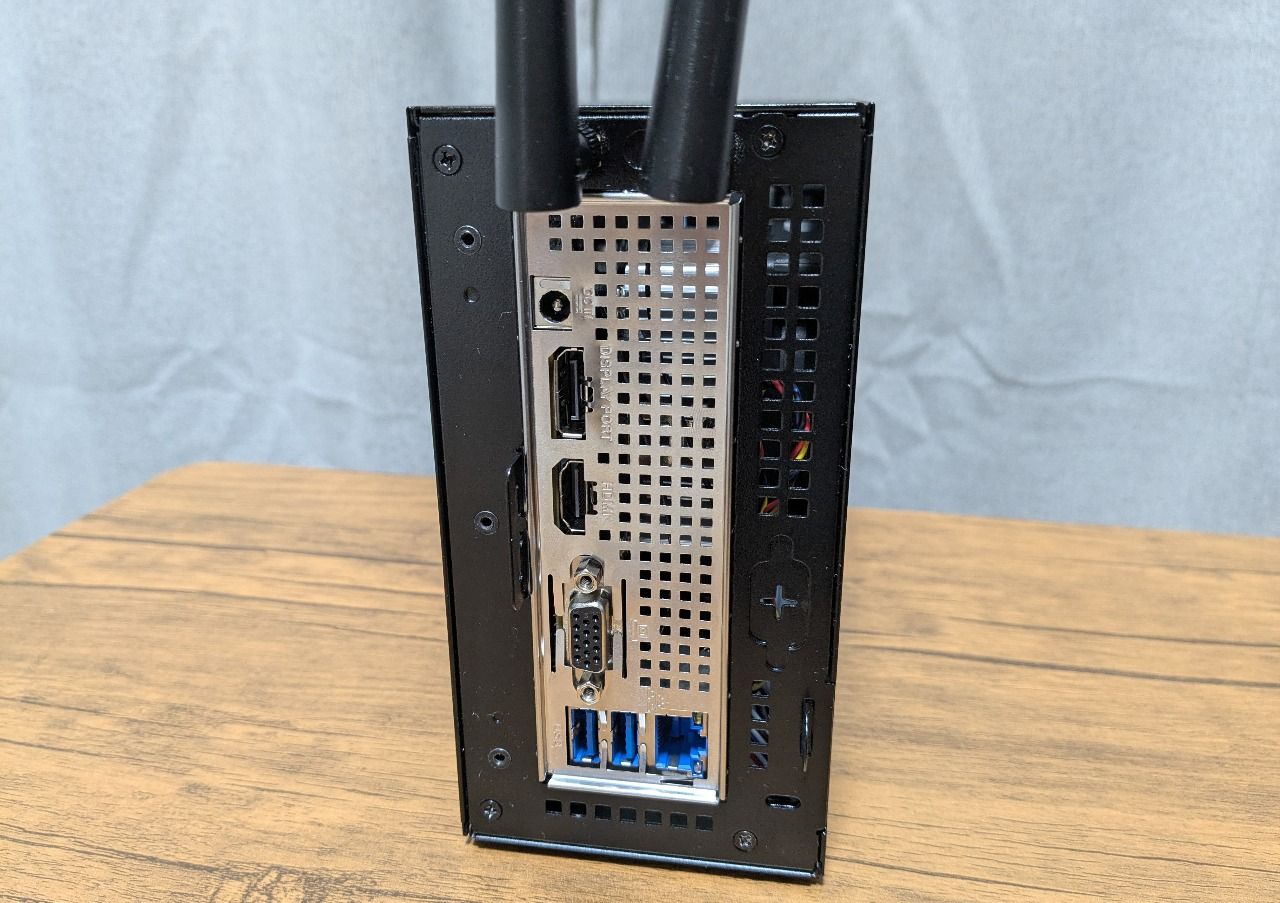
PCは無事起動した。ネジもそこまで多くないしめちゃくちゃ簡単だった。
性能チェック
CPUの性能(Cinebench R23)
まずは定番シネベンチ。シングルコアテストとマルチコアテストを行う。シングルコアテストではCPUの最も性能の高いコアを1つ使用。マルチコアテストではCPUのすべてのコアを使用します。
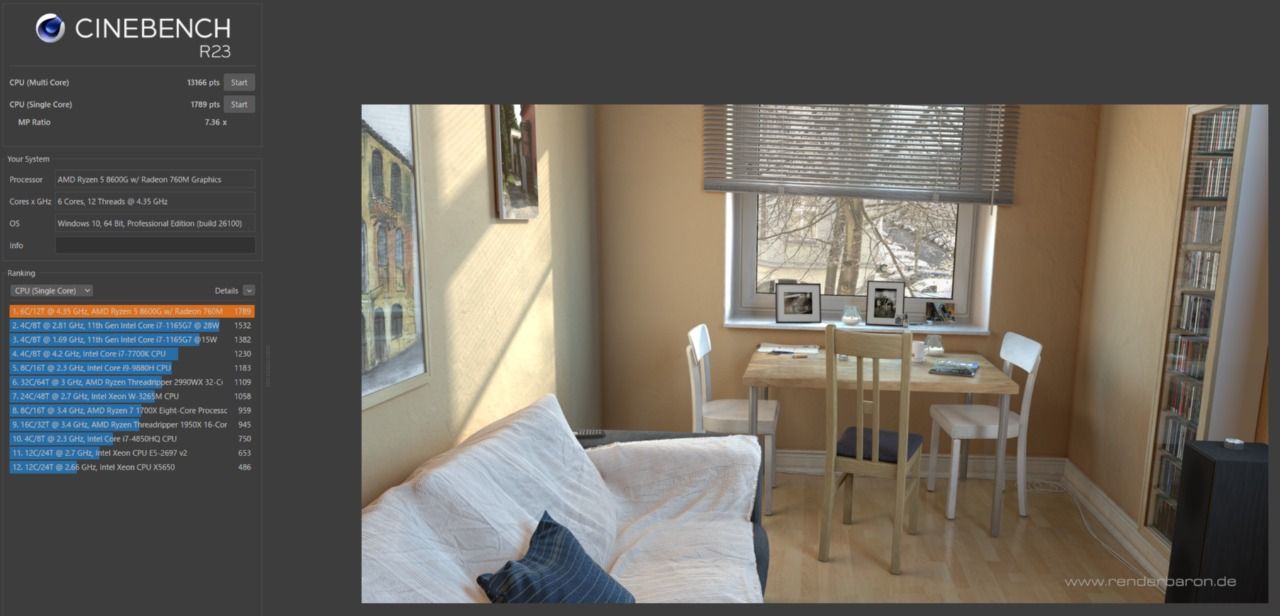
結果はこちら。 AMD Ryzen 5 8600G(今回作ったPC) マルチ:13166 pts シングル:1780 pts これだけだとわかりにくいので、俺が2021年に買ったゲーミングPCのCPUと比較。このゲーミングPCはGPUがあるからというのもあるがほとんどのゲームが動き、普段使いだとオーバースペック。 Intel Core I7-10700F(2021年に買ったやつ) マルチ:10653 pts シングル:1228 pts 少し古いPCとの比較とはいえ、ミニPCというサイズで電力制限があるなかで大きいケースのPCに勝っているのはすごい。これなら一般的な事務用ソフトだけではなく画像編集などクリエイティブな用途でも使える。 ちなみにCPUの比較なのでゲームをする場合は当然GPU性能が必要なので、RTX 3060 VRAM 12gb を積んでいる2021年に買ったゲーミングPCの方が圧倒的に性能がいい。動画編集も同様。
グラフィック性能(FF15ベンチ)
内臓GPUのRadeon 760Mの性能を確認するために、ゲームが動くか確認するためのFF15(ファイナルファンタジー15)のベンチマークを使う。設定はフルHDの標準品質。
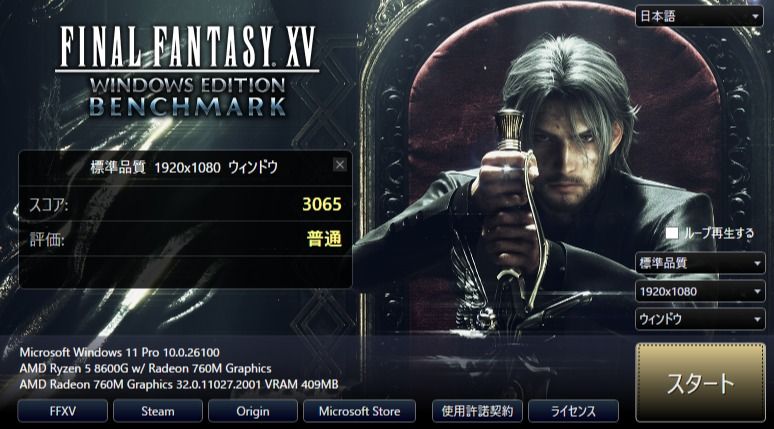
結果はこちら。 設定:標準品質のフルHD スコア:3065 評価:普通 3065はこのCPUにしては低すぎる。どうやらVRAM(GPUのメモリ)が足りていないようなので、パソコンのメモリをGPUに割り当てる必要があるようだ。 設定はBIOSから行う。DeskminiのBIOS(UEFI)を開くには、電源投入後に「F2」または「Delete」キーを断続的に押す。 >Advanced >AMD CBS >NBIO Common Options >GFX Configuration で下記の設定に変更。 iGPU Configuration:UMA-SPECIFIED UMA Frame buffer Size:8G GPU Host Translation Cache:AUTO iGPU Configurationは初期値のAUTOのままだとあまり変わらないっぽい。
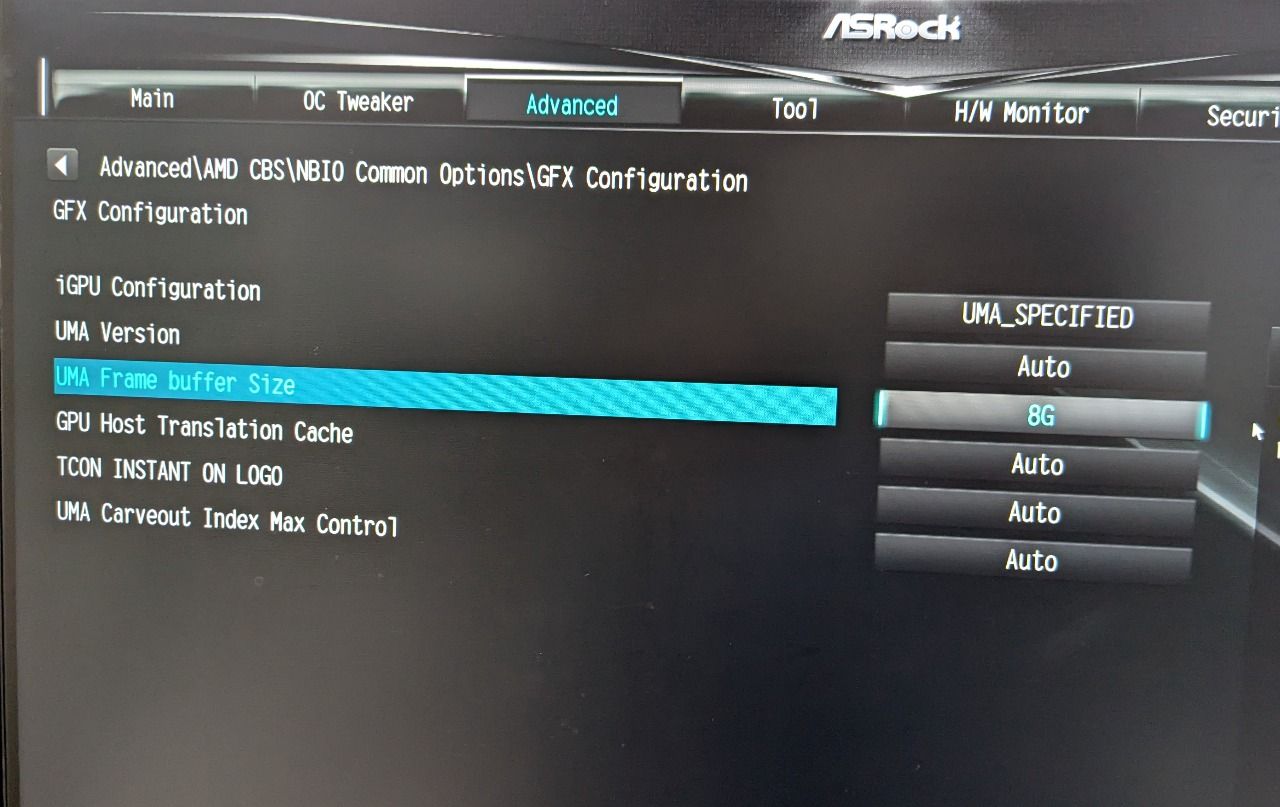
これで再びFF15ベンチを回す。
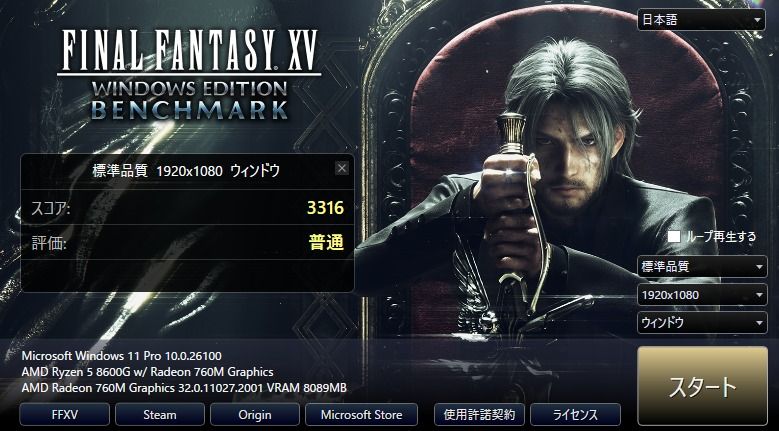
結果はこちら。 設定:標準品質のフルHD スコア:3316 評価:普通 先ほどより10%ほど上がった。どうやらメモリ割り当ては性能に影響があるようだ。Youtubeなどを見るとCPUの出力を上げたりファンを高性能にするとスコアが3700程度まで上がるらしいがミニPCでそこまでする必要性はないだろう。 ちなみにメモリの割り当てを4gbにしてもそこまでスコアは変わらなかったので4gbで運用することにした。 このサイズのPCでこのスコアはかなり高い。FF15ベンチが普通に動くならApexなどは普通にプレイ出来てしまう。最新のこうグラフィックゲーム(モンハンワイルズなど)は厳しいが、画質を下げれば少し前のゲームなら大体動く性能と言える。 動画編集も字幕を付けたりというシンプルなものなら問題なく行える。
CPUグリスを使ってみる
一般的には新品はCPUグリスは不要だが、Youtubeや他のブログを見るとDeskmiinii x600ではCPUグリスを塗っている。なので安いCPUグリスを塗って比較してみた。 ブリュリュリュ
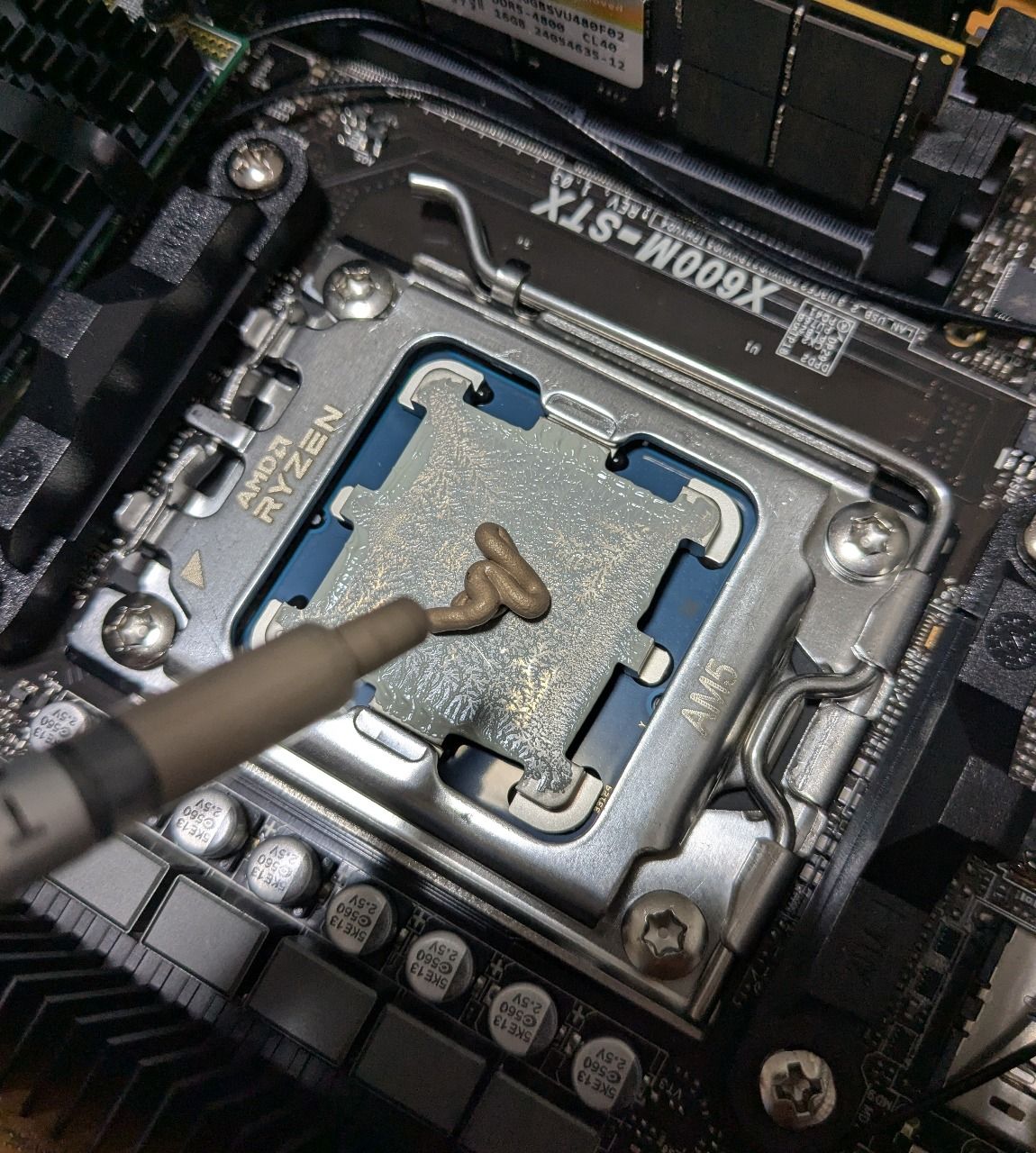
結果はこちら。 CPUグリス塗った後 マルチ:13042 pts シングル:1779 pts CPUグリス塗る前 マルチ:13166 pts シングル:1780 pts うーん同じ!なんならちょっと性能落ちてる! FF15ベンチも変わらなかった。 結論としてDeskmini X600で純正ファンを使うときは、結構いいグリスが塗ってありそうなので、安物のCPUグリスは塗らないほうがよさそうだ。
まとめと感想
作るのはパーツをさしていくだけだし、不慣れな自分でも30分くらいで終わるので思ったより簡単だった。 性能としてはRyzen 7840hsのミニPCとだいたい同じくらいなので、これで7万円くらいならかなりいいのでは。 市販のミニPCと違いちょっとした不具合なら自分で修理できるのも利点。 そしてしばらく使用したが画像編集、動画編集など問題なくこなせる性能だった。そしてなにより市販のミニPCよりも電源が安定している。外部ストレージを指したり、HDMIハブで噛ませて映像を出力しても不具合が起きない。Mac miniですらこの辺はかなり弱い。 ただWindows11のバージョン24h2が不安定なので高速スタートアップという設定は切っておいたほうがいい。 アリエクで買った安いCPUだけが不安だったが特に問題はなかった。少し性能が低いのかもしれないがミニPCじゃフルに性能を出せるわけではないのでどうせ分からない。 CPUクーラーは自分は純正で十分だと思った。「ジー」という音はするが自分は顔の近くに置いていないので気にならない。気になる人だけ交換すればいいのかなという感じ。 安定して長期で使えるミニPCが欲しい人はこのASRock ベアボーンPC DESKMINI X600はおすすめ。