WSL2のUbuntu内でDockerをインストールしローカル開発環境を構築

更新日:
Windows11でWSL2からUbuntuを起動しその中でDocker Engineを起動するやり方・方法。Dockerデスクトップは条件によっては有料になるので使いません。
WSL2とUbuntuで環境構築する場合はDocker DesktopをWindowsにダウンロードするのが簡単かつ一般的だろう。しかしDocker Desktopは2022年くらいからある程度利益を出した場合は有料になった。そして結構高額。IT系は突然何かで利益が生まれてしまう可能性がある上、この規約が今後どう変わるかも分からない。 無料で使う方法はLinuxにDocker Engineをダウンロードするというもの。それをWSL2とUbuntuで行う手順を自分用にメモ。
用語
【WSL2(Windows Subsystem for Linux 2)】 Windows上でLinux環境を動かす機能。 【Ubuntu】 Linuxを母体としたOS。サーバーは大体Linux系だから本番環境に合わせるため使用。 【Docker】 仮想環境をささっと作るためのもの。環境構築は失敗すると取り返しがつかないが、Dockerなら失敗しても失敗した環境を削除してまた新しく作ればいいだけだから安心。
手順
- BIOSの仮想化設定
- Windowsの仮想化設定
- WSL2のインストール
- Ubuntuのインストールと起動
- Dockerのインストール
- Dockerの設定
PCの仮想化設定
まずはBIOSの設定から仮想化できるようにする。 インテルのCPUを使用している場合は「Intel VT」を有効にする。AMDのCPUを使用している場合は「AMD-V」を有効にする。 BIOSの開き方や設定はマザーボードのメーカーによって違うから自分で調べるしかない。 下記は一例。これをEnabledに設定する。 【IntelのCPU】 Advanced → CPU Configuration → Intel(VMX) Virtualization Technology 【AMDのCPU】 Advanced → AMD CBS → CPU Common Options → SMV Enable
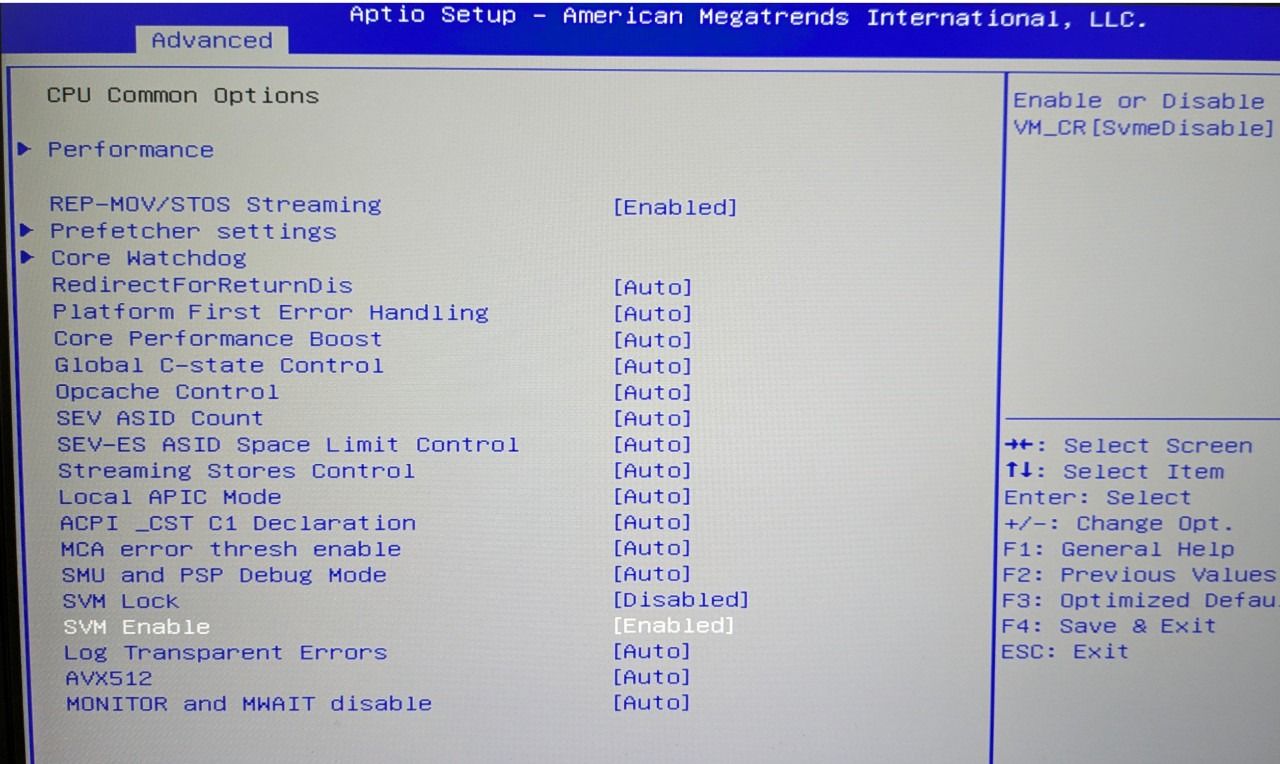
ASRock DeskMini X600は画面が違えと同じ階層にSMV Enableがあった。
Windowsの仮想化設定
Windows11の「コントロールパネル」を開き 「プログラム」 → 「プログラムと機能」 → 「Windows の機能の有効化または無効化」 とクリックして進むとウィンドウが開く。
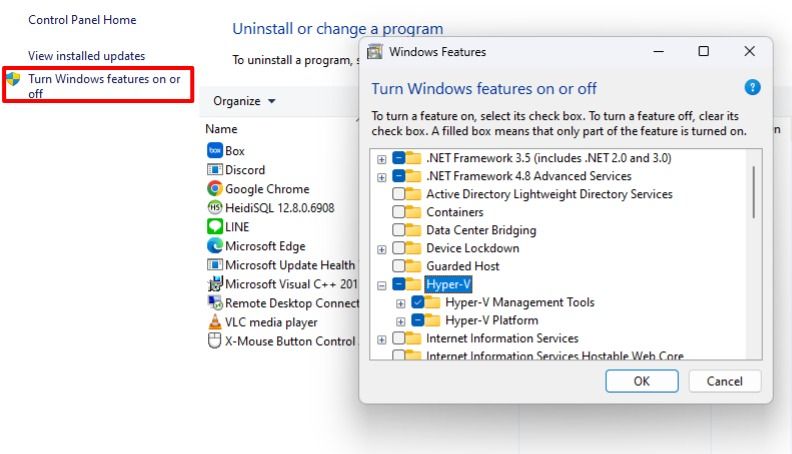
「Windows Subsystem for Linux」にチェックを入れる。
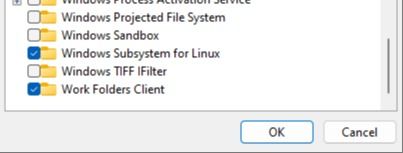
「OK」 をクリックし、しばらく待つと再起動する。
WSL2のインストール
パワーシェルを管理者権限で起動し、下記のコマンドを実行。
Windows PowerShell
問題なければ次の「Ubuntuのインストールと起動」へ進む。 下のエラーが発生した場合。
エラー
このURLで「Latest」のところにある「wsl-xxx.x64.msi」をダウンロードしてインストールする。
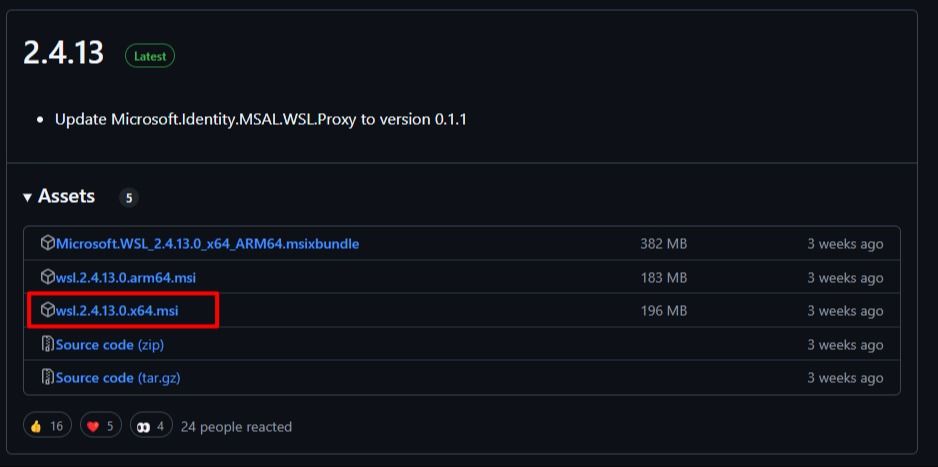
もう一度パワーシェルでコマンドを試す。
これでもうまくいかない場合は、「x64 マシン用 WSL2 Linux カーネル更新プログラム パッケージ」というものをダウンロードしインストールする。
Ubuntuのインストールと起動
UbuntuをMicrosoftストアからダウンロードします。今回は「Ubuntu 24.04.1 LTS」というバージョンをダウンロードしました。
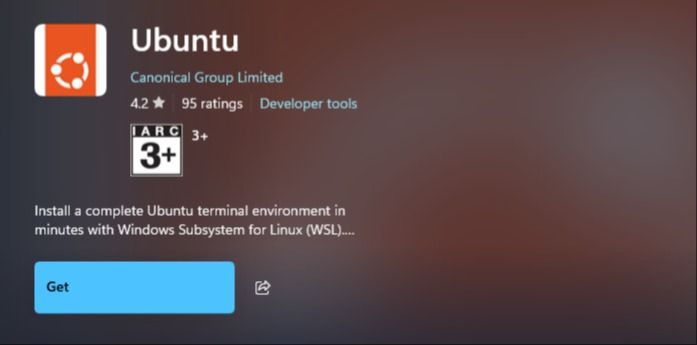
お使いのWindowsに「Ubuntu」というアプリが追加されるのでそれをクリック。
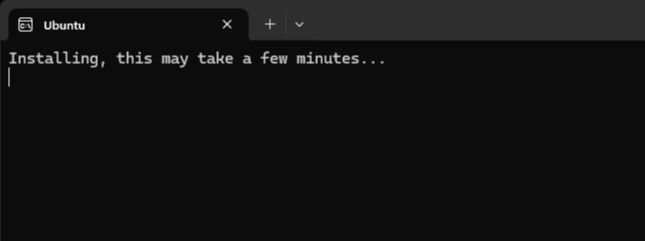
しばらく待つとUbuntuが起動する。待っても何も怒らない場合はアプリを再起動。それでもだめならPCを再起動してもう一度アプリを起動。 ユーザアカウントとパスワードを聞かれる場合がるが、無視したければアプリを再起動すると「rootユーザー」で起動する。 それでも「WSL2がないよ」と言うエラーが出たらもう一度設定が出来ているか確認。上で解説している「x64 マシン用 WSL2 Linux カーネル更新プログラム パッケージ」をインストールが効果的かもしれない。
ちゃんとUbuntuが入ったか確認するため、パワーシェルを開き下記コマンドを実行。
Windows PowerShell

Ubuntuがバージョン 2(WSL2)で実行されていればUbuntuが正常にインストールされている。
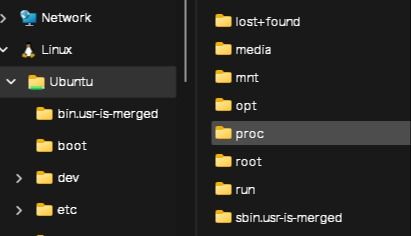
ちなみにWindowsのファイラー(エクスプローラー)に「Linux」が追加されている。ここからUbuntuのファイルに直接アクセスできて便利。
Dockerのインストール
やり方はほぼDockerの公式ドキュメントのまま。
まずは下記コマンドで競合する邪魔なパッケージをすべてアンインストール。
Ubuntuアプリ
Dockerのaptリポジトリを設定。よくわからなくてもそのままコマンドを打てばいい。
Ubuntuアプリ
Docker パッケージをインストール。
Ubuntuアプリ
Dockerが正常に入ったか確認。
Ubuntuアプリ
バージョンが表示されれば無事インストール完了。 もしうまくいかない場合は、公式ドキュメントを確認し手順が変更されていればそれに従う。
Dockerの設定
Ubuntuのアプリを再起動。 そして下記のコマンドでDockerを起動し、状態を確認する。
Ubuntuアプリ
無事起動できていればDockerの状態がずらりと表示されるはず。「ctrl+c」でstatusの表示を終了。 もし「Docker is not running」というエラーが出た場合は下記のコマンドでiptablesを古いバージョンに変更。
Ubuntuアプリ
「1」と入力して「Enter」キーを押す。
Ubuntuアプリ
これでもう一度Dockerを起動すれば問題ないはず。
Ubuntuアプリ
sudoなしで実行したい
いちいちsudoをつけて管理者から実行するのは面倒なので、ユーザーのdockerへの権限を変更する。
Ubuntuアプリ
Ubuntu起動時にDockerも起動
Ubuntuを起動するたびに毎回コマンドでDockerを起動するのも面倒なので、自動で起動するように設定する。
Ubuntuアプリ
wsl.confファイルに下記を追加しsystemdを有効にする。
Ubuntuアプリ
viを終了するには「:qa」と入力する。 最後に下記コマンドで起動時にDockerを立ち上げるよう設定。
Ubuntuアプリ
これで無事起動できる。 あとはVScodeにプラグインを入れてアクセスするなりサーバーを立ち上げたりすればいい。 ここで設定したDockerでLaravelのサイトを立ち上げ、WindowsのブラウザからURLに「localhost」と入力したらちゃんとサイトが確認できた。