NovelAIでキャラデザして立ち絵と差分を作る方法
更新日:
画像生成サービスのNovelAIでキャラクターデザインから、立ち絵作成、差分作成をやる。ゲームや動画のキャラクターなど、立ち絵は色々なところで使う。ノベルAIの記事はいろいろあるが、絵を統一して分岐させる方法がなく苦労したからメモ。
なぜNovelAIなのか
NovelAIはUIが直感的で使いやすいので学習コストがほぼない。生成も高速で品質も安定している。
自分のPCでのAI画像生成との比較
自分のPCを回すローカル画像生成にも、高性能なものがかなりある。そちらを使えば良いと思うかもしれないが、なかなかハードルが高い。 まずGPUもかなりのものが要求されるので、持っていない人は買う必要があるが、AIを使えるスペックのパソコンとなると、現在はかなり高価となる。 また、昔はWebUIというブラウザで使えるものが主流でそれなりに使いやすかった。現在はComfyUIというノーコードツールが主流で、こちらはそれなりの勉強が必要。なので誰かが作ったノードを使うのだが、用途が尖っているので自分のやりたいことがなかなか実現できない。 時間だけ無駄に溶けて、自分の作りたい画像が作れませんでしたとなる可能性がある。
他のWEBサービスとの比較
他にもブラウザで使える画像生成サービスは複数ある。ただNovelAIはアメリカ企業で、私はクレジットカードなどを入力する上でそれを信頼している。 ChatGPT や、Gemini のNano Banana などは高性能だが、複数差分だと料金が高い。またキャラの一貫性を保つのが難しい。一見できているように見えても、よく見ると線や影が細かくなっていたりする。
今回選ぶNovelAIの料金
下記のような料金プランがある。円は160円で計算。
- Tablet: $10/月 (1,600円くらい)
- Scroll: $15/月 (2,300円くらい)
- Opus: $25/月 (3850円くらい)
※実際は消費税と為替手数料が発生(Opusは合計で4,500円くらいになる) 選ぶのはTabletかOpus。
一番安いプランのTablet
この記事を見ながらやる場合は試行錯誤が減るので、キャラを一体しか作らない場合は、ほとんどこのプランでいい。 このプランはAnlasというポイントが毎月1,000支給される。 Anlasは一回の生成でだいたい24使用される。1,000だと大体80回ほどしか生成できないので足りない。しかし11ドルほどで10,000Anlas買えるのでほぼ確実にこれで足りる。 最初の1,000Anlasで大体どのくらい追加購入すればいいかわかるので、もっと少ない追加購入でよさそうならもっと安くすむ。
一番高いプランのOpus(推奨)
複数キャラや多くの差分を作りたい人向け。 このプランはAnlasというポイントが毎月10,000支給され、Anlasの追加購入は100%不要となる。 このプランは標準的な画像生成はAnlasを使用しないので、いくらでも生成できる。画像を作ったあとのアップスケールで1Anlasだけ使う。 支給されるAnlasの90%以上が余り、もったいない気持ちになるが、画像を多く生成する場合はこのプランが圧倒的に安い。
キャラクターデザイン
正面の作成
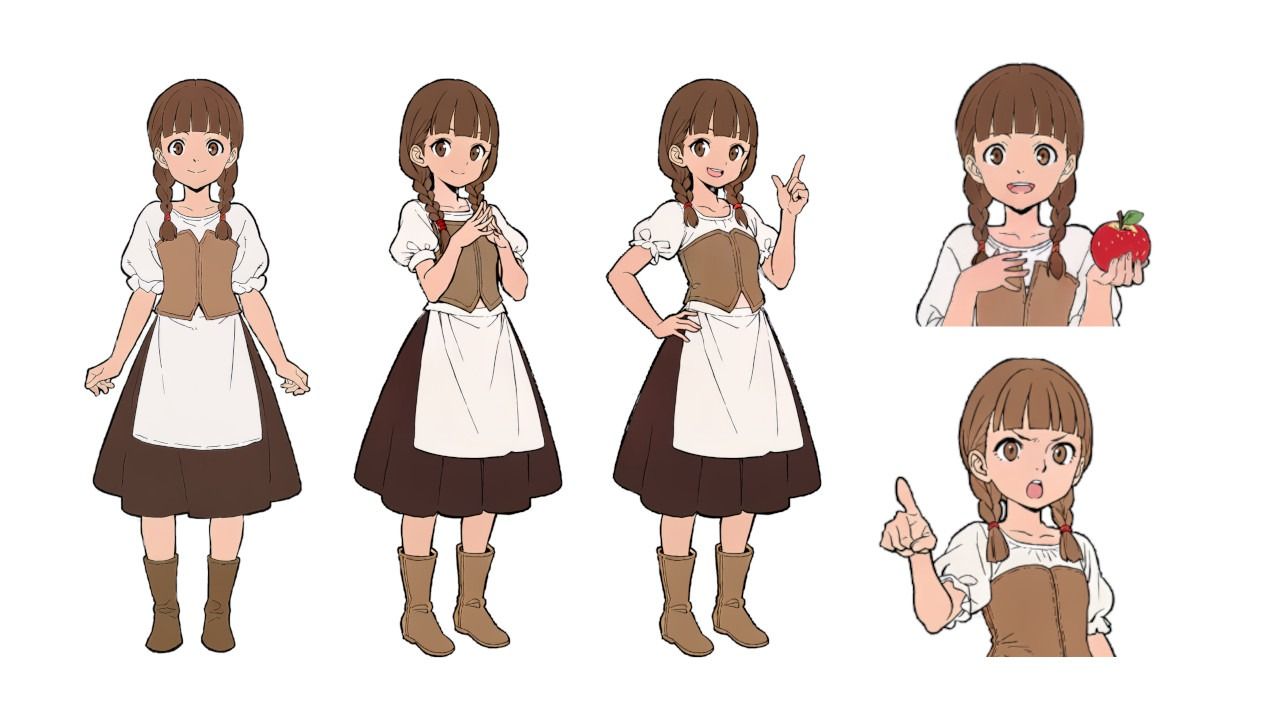
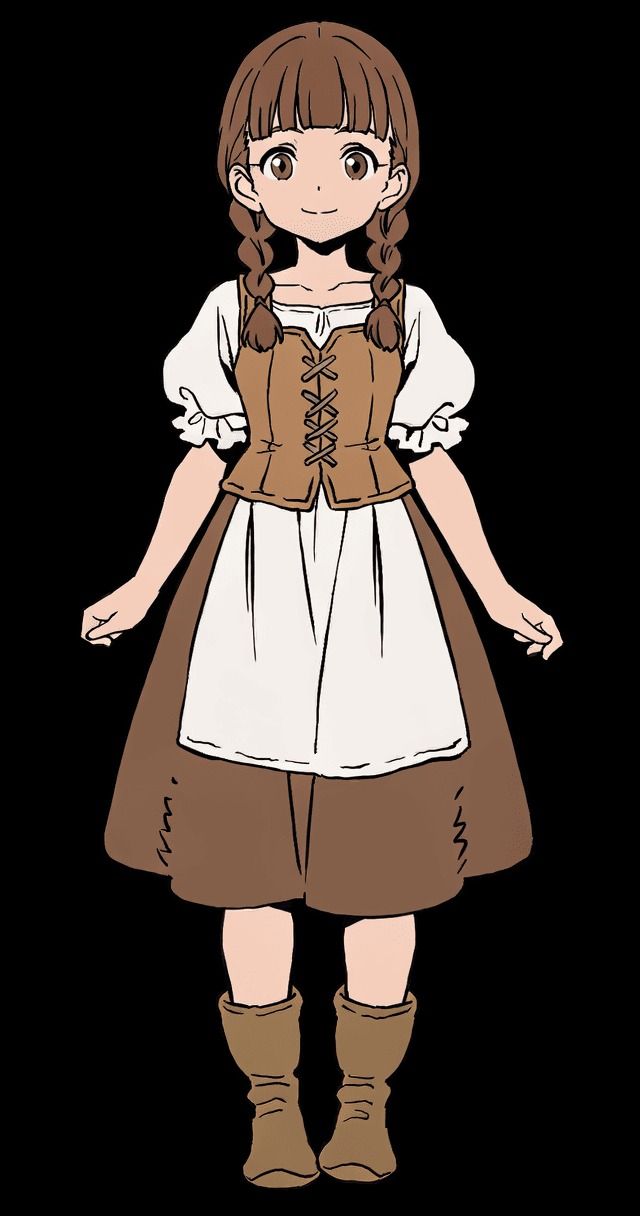
サンプルとしてRPGによくいる村娘を作成する。 まずはこんな感じの正面画像を生成。
ベースプロンプト
キャラクター1
キャラクターの「+」を押してキャラクター1を追加。そこにキャラクターの設定を書いたプロンプトを入れる。これでポーズや背景などを変えたけれは、ベースプロンプトを変えるだけでいい。
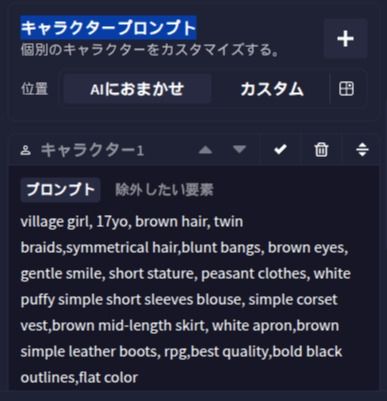
ベースプロンプトではモデルを選択できる。基本は現状の最高モデルを使う。 キャラクター作成や立ち絵では「透過背景」をクリックしてチェックを入れる。
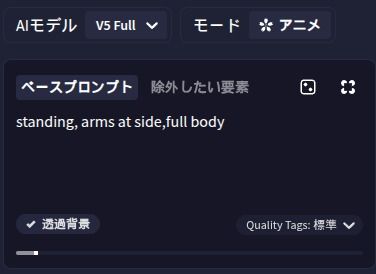
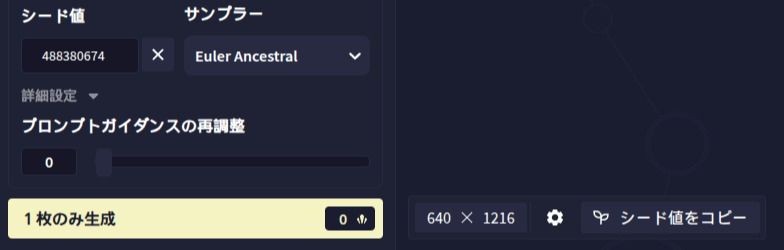
画像サイズは今回は横640×縦1216で作成した。左右に少し余白をもたせると、後でポーズをつけるときに収まりが良くなる。 画像サイズは非常に重要で、後から変えようとしても等身や絵柄が変わってしまうので、この段階でしっかり決める。 たった1Anlasでアップスケールできるので、生成するときの画像サイズは小さくて良い。
作成するときのポイント
- AIは左右の判断が出来ないので左右対称にする
- 複雑なデザインは破綻しやすいので「simple」をつける
- 白い枠を作ってしまうので「bold black outlines」のように線に色を指定する
- ネガティブプロンプトや強調は使用しない
何度か生成してみて納得のいくものがあったら「シード値をコピー」を押してシード値を固定する。これで絵柄がブレなくなる。 「シード値をコピー」はクリップボードにコピーするのではなく、生成時のシード値として設定される。
斜め向きの作成
次に少し斜めの向きから撮影した画像を生成する。 変更するのはベースプロンプトのみ。
ベースプロンプト
角度が足りない場合は「1/2 view」のように変更して調整する。 ここで生成されたものを先ほど作成した正面と比較する。
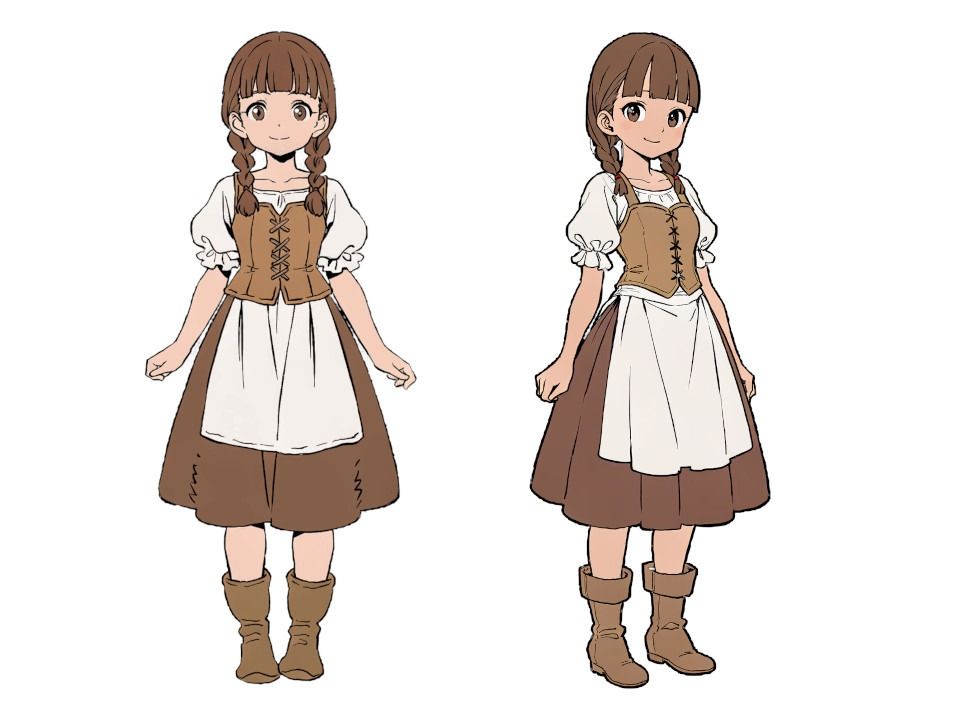
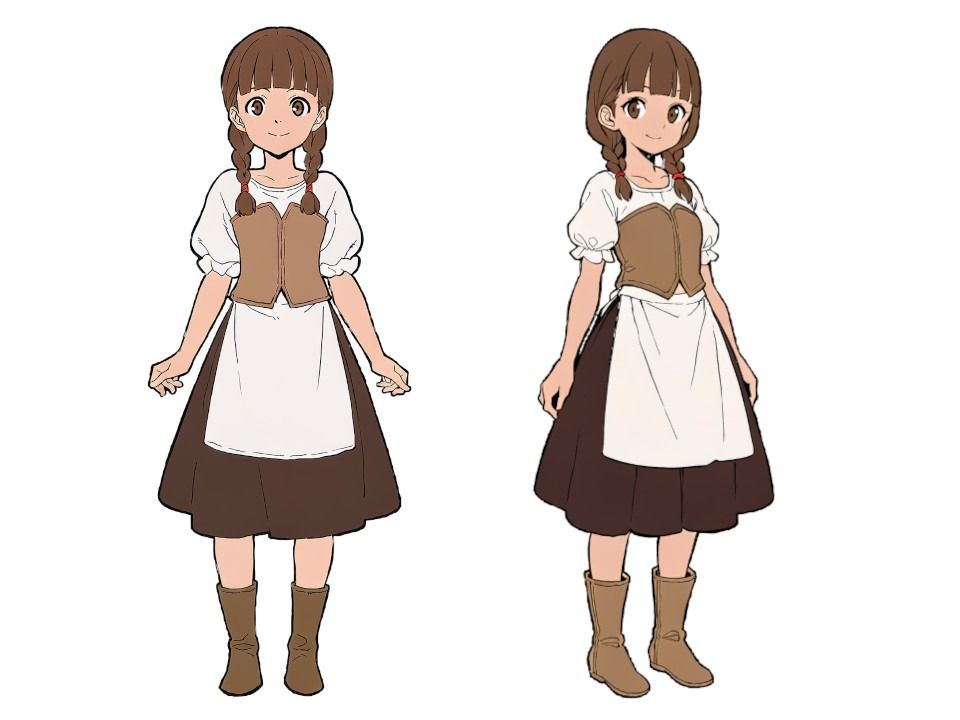
一見良さそうだが、よく見るとコルセットの紐の色と、ブーツのデザインが違う。 これは細部のプロンプトが不足しているため起きていて、放置すると今後もっとブレる。なのでキャラクタープロンプトを修正する。 ※他にも細かい違いはあるが完全な統一は無理なので明らかに違うところのみ修正する。 そうして修正した画像がこちら。
キャラクター1
よく見ると微妙に色が違ったりするが、だいぶ統一された。 ベストの紐は毎回違うものが生成されるので消した。このように、やりたいことではなく、AIが出来ることに重点をおいてデザインを変更する。 正直ここの調整作業が一番大変。今回は学習量の多い女性キャラなのでまだマシだが、男性キャラなどは少しのプロンプトの変更を、少ない学習量から引っ張ってくるので絵柄がブレる。
やめた方が良いやり方
実はこのプロンプトでキャラ表が簡単に作成できる。
ベースプロンプト
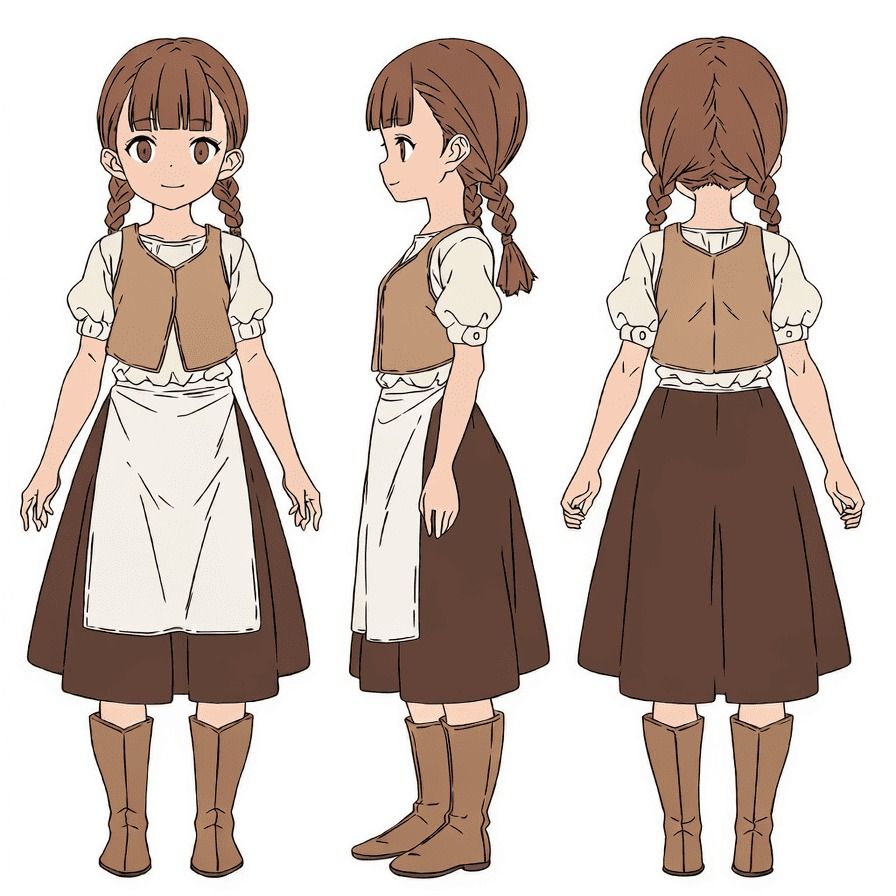
問題ないように見えるが、上で作ったものと同じシードなのにデザインが結構違う。novelaiでは1枚に複数配置するとキャラがブレる。 これでキャラを作っても、結局は立ち絵のときにキャラ表が再現出来ずシードを変更することになるので時間の無駄になる。
口の空いた差分を作る
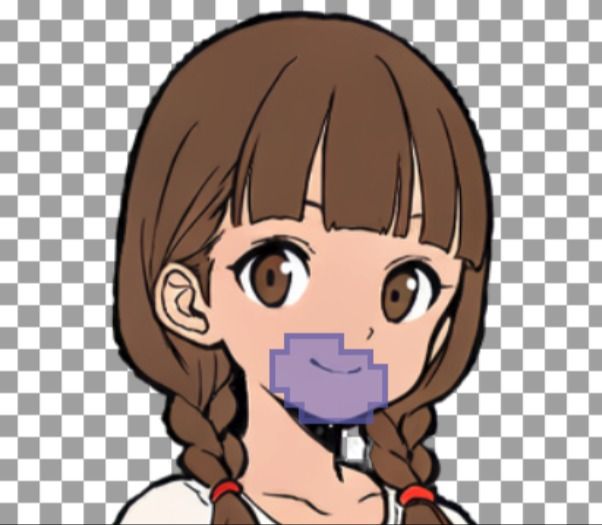
「口を空ける」のような一部を変更する場合は、インペイント機能を使う。 まずはインペイントボタンを押す。
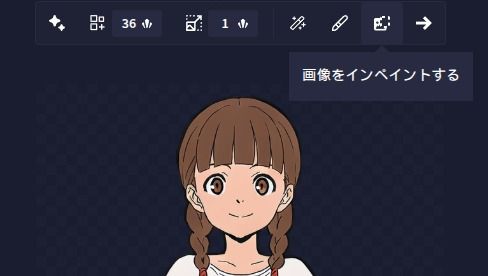
ここで口の部分だけを選択。
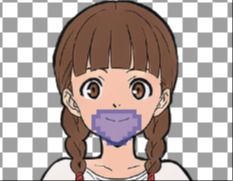
「保存して閉じる」ボタンを押して保存。キャラクター1にインペイントの欄ができていればOK。 次にベースプロンプトで口を開ける指示をする。
ベースプロンプト(口を開く)
「open mouth,smile」にすると「smile」を口が閉じている状態と誤認して口を閉じる可能性がある。 キャラクターデザインではプロンプトの強調を使わない方が良いと書いたが、インペイントでは他に影響が少ないので使っても良い。例えば「{{{open mouth}}}」のように強調すると口がより大きく開き、「[[[open mouth]]]」だと小さく開く。手の高さなどもこれで細かく調整できる。 口のマスクは後で使い回す可能性があるので、インペイントの編集画面から保存しておく。
キャラクター1のインペイントを削除し、次は斜めの立ち絵の口の開いた差分を作る。 今回も同じ手順でインペイントする。
ベースプロンプトも前回と同じなので変更せず生成。 これで立ち絵の口の差分が完成した。
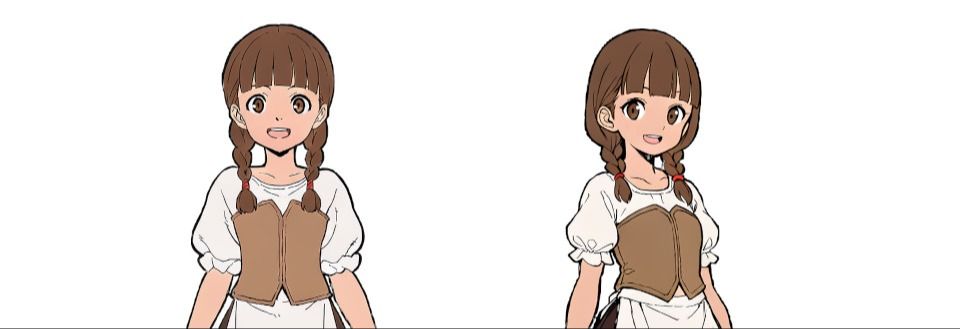
他のパーツを差分させる時も、同じようにインペイントで選択して修正する。
うまくいかない時
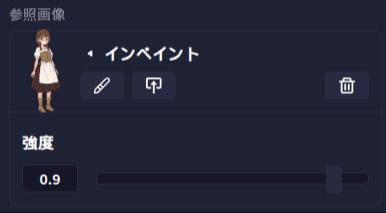
口を開かせたときなど、口の中などがどうしてもプロンプト通りにいかないときがある。 そういうときはインペイントの「強度」を変更する。「強度」はどれだけ元画像を無視するかを決めるのだが、ここの数字を変更すると結構違う結果が得られる。
ポーズの変更
ポーズの変更と言っても、全身を変更すると絵柄がブレて調整が大変なので腕を動かす。 やることは口と同じでインペイントを使う。 まずはインペイントで腕を選択する。
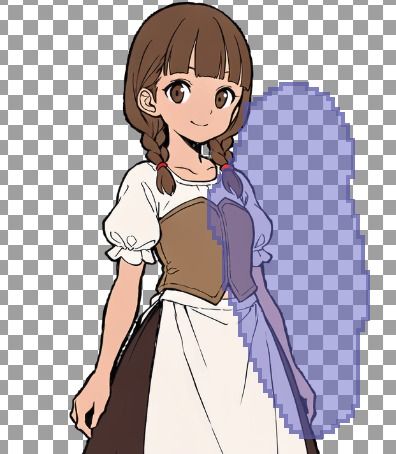
インペイントを保存し、ベースプロンプトを変更して生成。
ベースプロンプト(指を指して説明する)
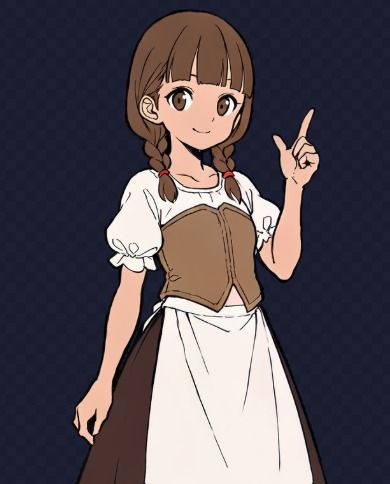
これでポーズがつけられた。 両手を動かしたいときは、同じ手順でもう片方も選択して、ベースプロンプトで別の指示を与える。
ベースプロンプト(腰に手を当てる)
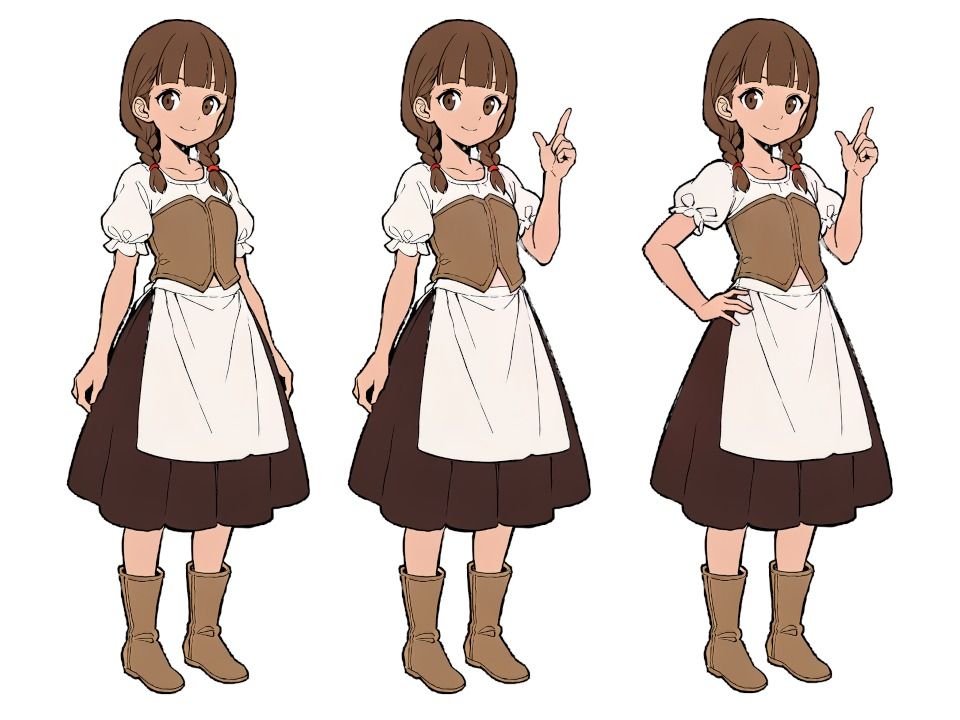
ちなみにここまでで、調整など合わせても98枚しか生成していない。
ポーズと口の両方を変更したい場合
実際の立ち絵では、ポーズをつけた画像に更に口の開いた差分を作る。 この場合は2種類のやり方がある。
方法1: NovelAIでゴリ押す
先ほど保存した口のフィルタをインペイント編集画面にドラッグアンドドロップする。 すると右下に新しいレイヤーがでるのでそれを選択する。
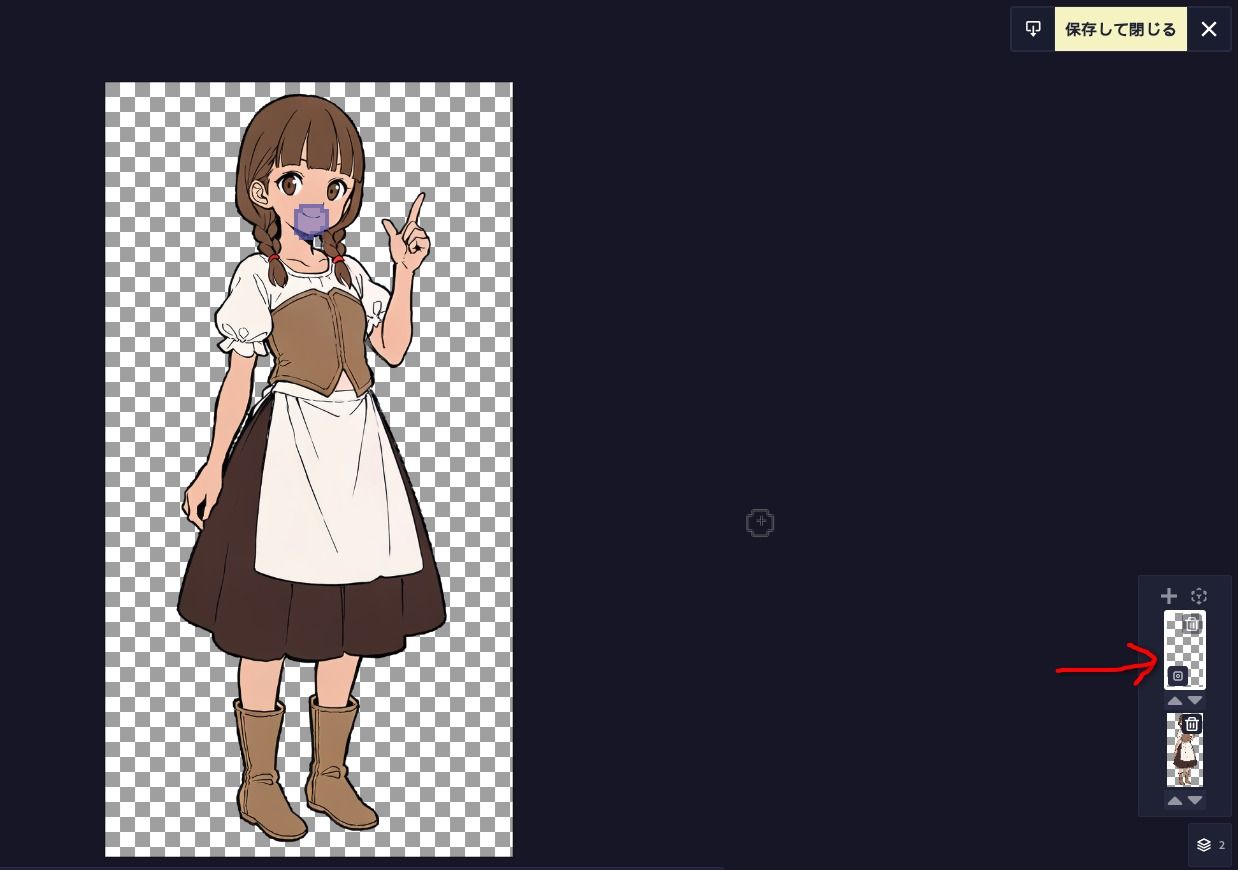
このままインペイントを保存すれば、前回と同じインペイントが適応されるので、まえと同じ口を開くベースプロンプトで口を開かせると同じような口の形になる。
ベースプロンプト(口を開く)
ただしこの方法には欠点がある。 完成した画像を比較してみる。
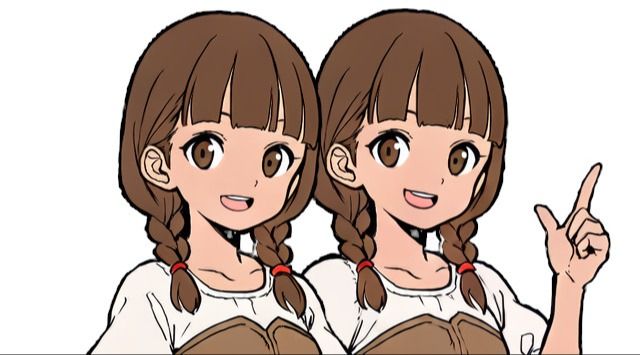
よく比較して見てみると、口の形が微妙に違う。ポーズによってはもっと変わることがある。 こうやってみると気にならないが、立ち絵として使う場合「口をあけたままポーズを変える」ということがよくある。その時に口の形まで変わってしまうと不自然になる。 そこで不本意ながら次の方法2が推奨される。
方法2: 画像編集ソフトで口を当てはめる(推奨)
誰でも思いつくが、画像編集ソフトで口の部分だけ切り取って貼り付ける方法がベスト。 ゲームなどや動画編集ソフトの立ち絵でも、口の画像を切り替えるだけなので実は一番扱いやすくなる。この方法はまばたきなども同時に扱えるのであらゆる立ち絵に使える。
全身で表現する差分
場合によっては、キャラクターが全身で環状を表現するような立ち絵が必要になるかもしれない。 そのときはインペイントで大きい範囲をしていするか、インペイントを設定せずに1から作ることになる。 今回はインペイントなしで作る。
ベースプロンプト(怒っている)
※キャラクタープロンプトに間違えて「gentle smile」を入れてしまっていたので、このままでは怒る表情が作れず「gentle smile」をキャラクタープロンプトから一時的に削除した。本来キャラクタープロンプトを動かす事態は、キャラがブレるのでキャラクターデザインからやり直しだが今回はそのまま進める。
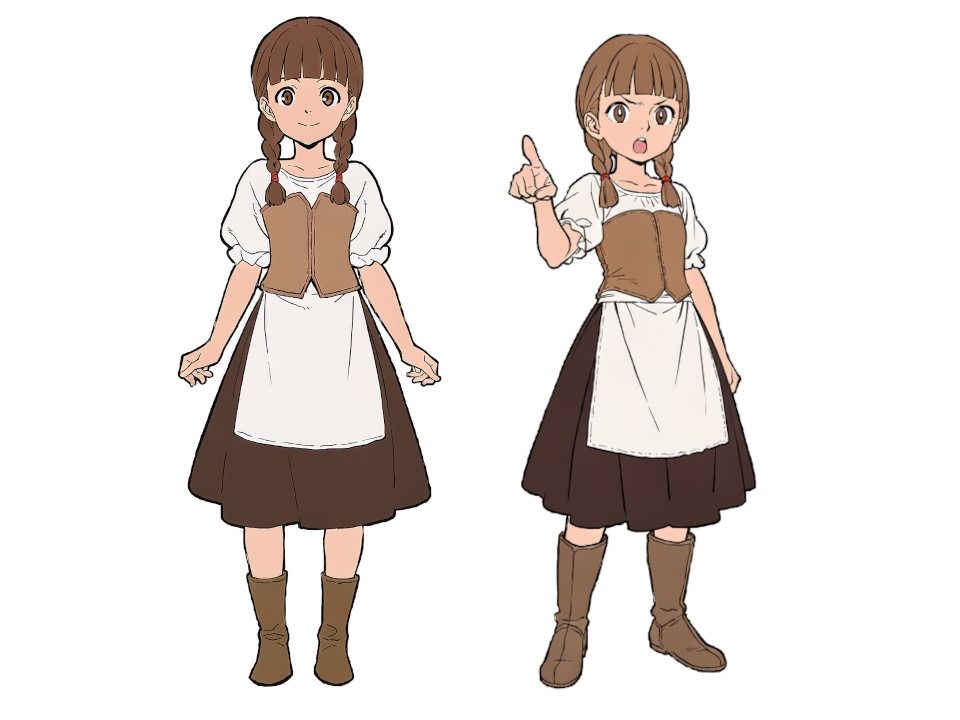
こんな感じで作成されたが、よく見ると目とブーツが変わってしまっている。 こういう場合は、またキャラクタープロンプトをいじるのは全てやり直しになり大変なので、変わってしまった部分だけインペイントで選択して修正する。
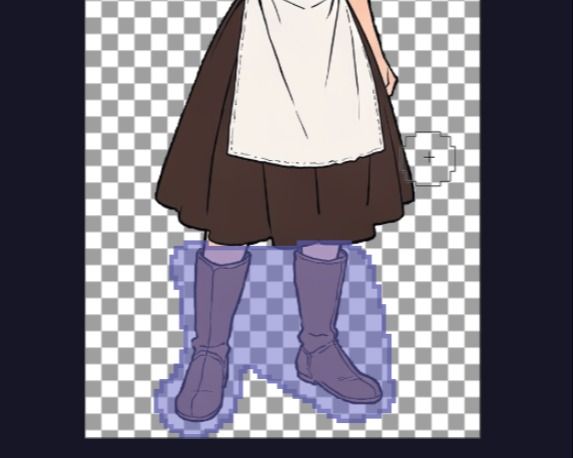
ベースプロンプト(ブーツのデザイン調整)
今回はプロンプトやインペイントの強度だけではデザインが変わらなかったので、一時的にシード値も変更した。インペイントの場合はシード値を変更してもそこまで絵柄が変わらない。 口はインペイント選択だけして、ベースプロンプトは空欄にした。
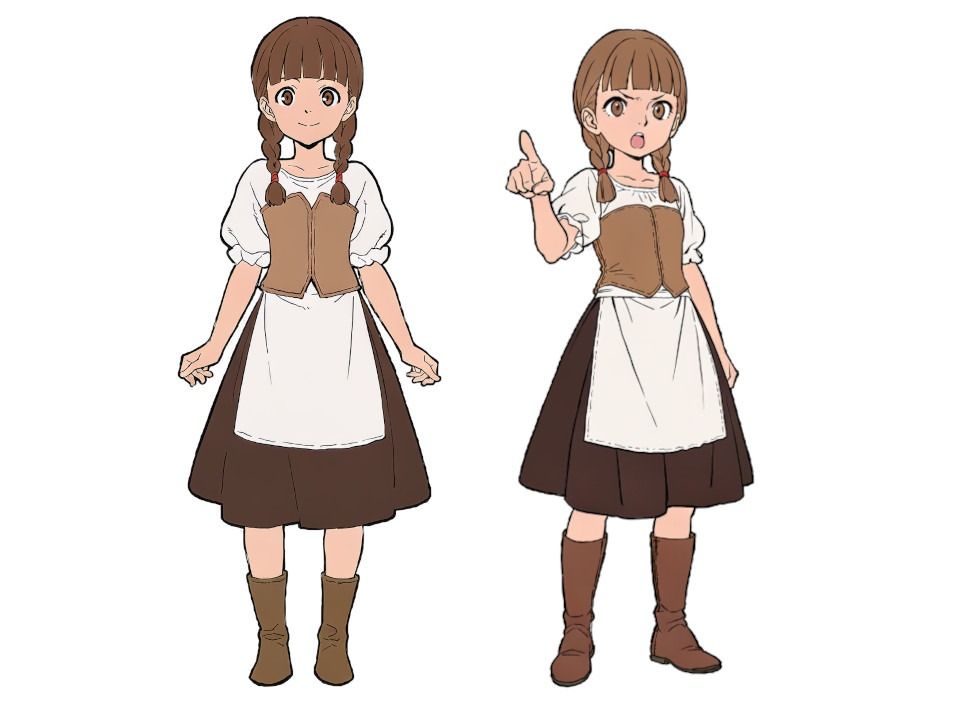
ブーツの長さなどまだ調整出来そうだが、今回はここで妥協。AI画像生成で完璧は難しいがぱっと見わからなければいい。
最後に
今回紹介した手順で、色々なポーズや差分が作れる。
- 正面の立ち絵でキャラクターデザイン
- 角度を変えた立ち絵でプロンプトを調整
- インペイントで一部を動かして差分作成
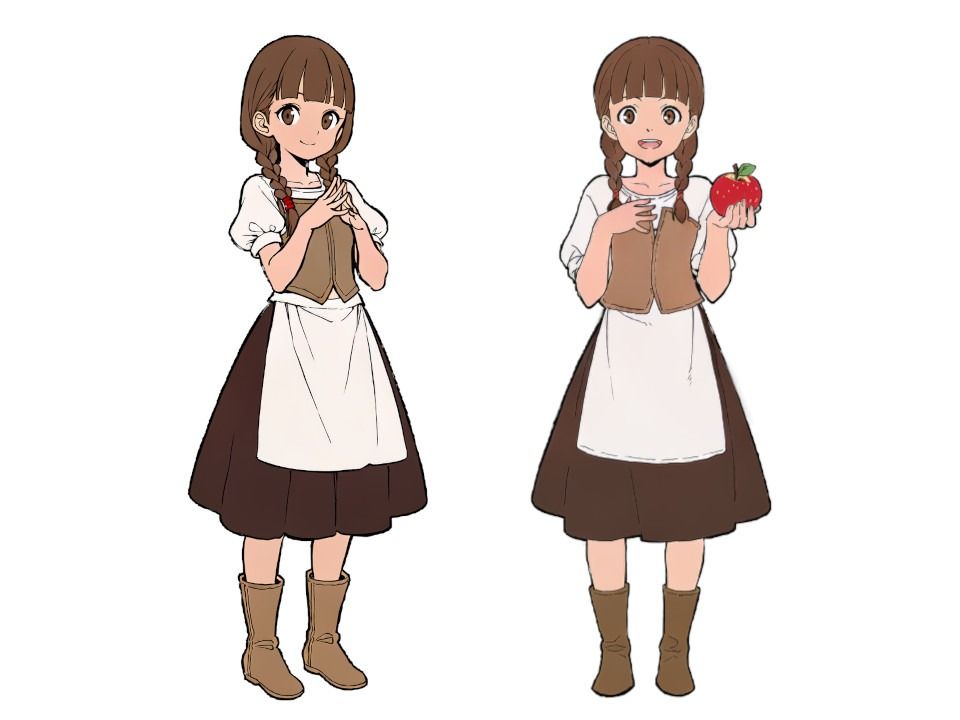
ちなみに画像生成用のポイント(Anlas)が余ったら、キャラクターのイメージにあった汎用性の高そうな画像を作るのもいいと思う。
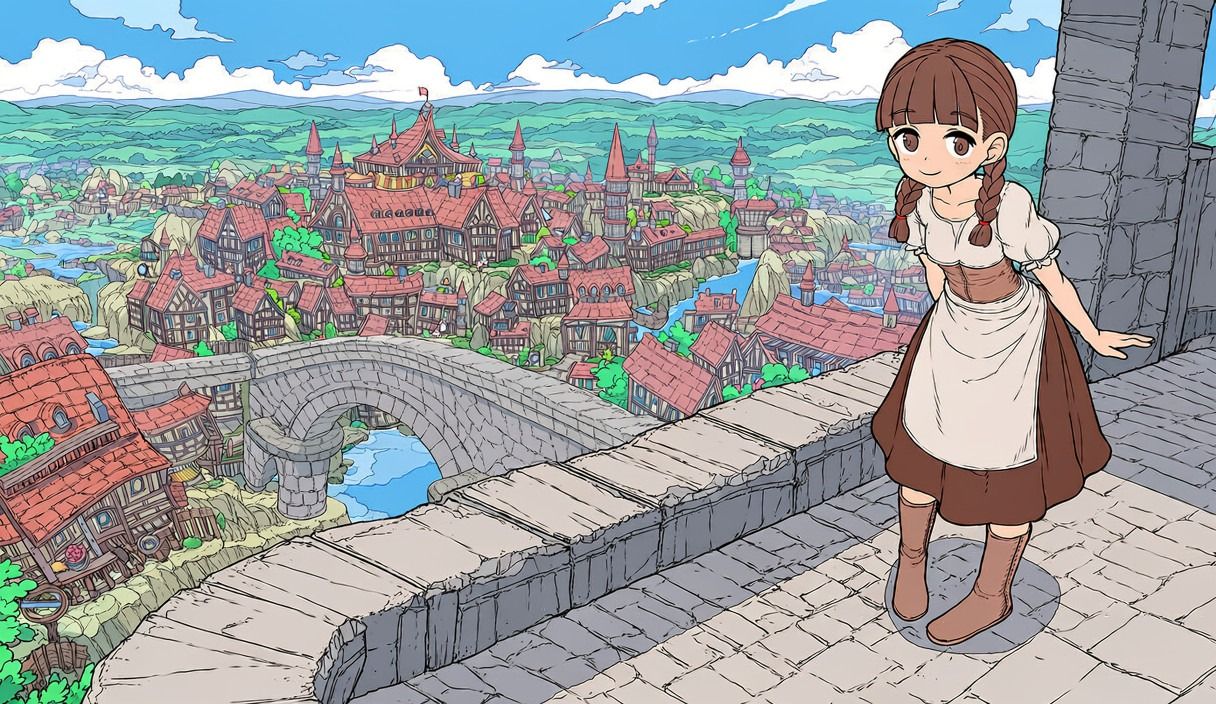
ベースプロンプト(町)
まぁ、これを生成しても最上位のopusプランでは、何も消費されないからほぼ無限に作れてしまうのだが。 これは素人が書いた内容だから、間違えや知識不足があるかもしれないけど気にしないでね。